
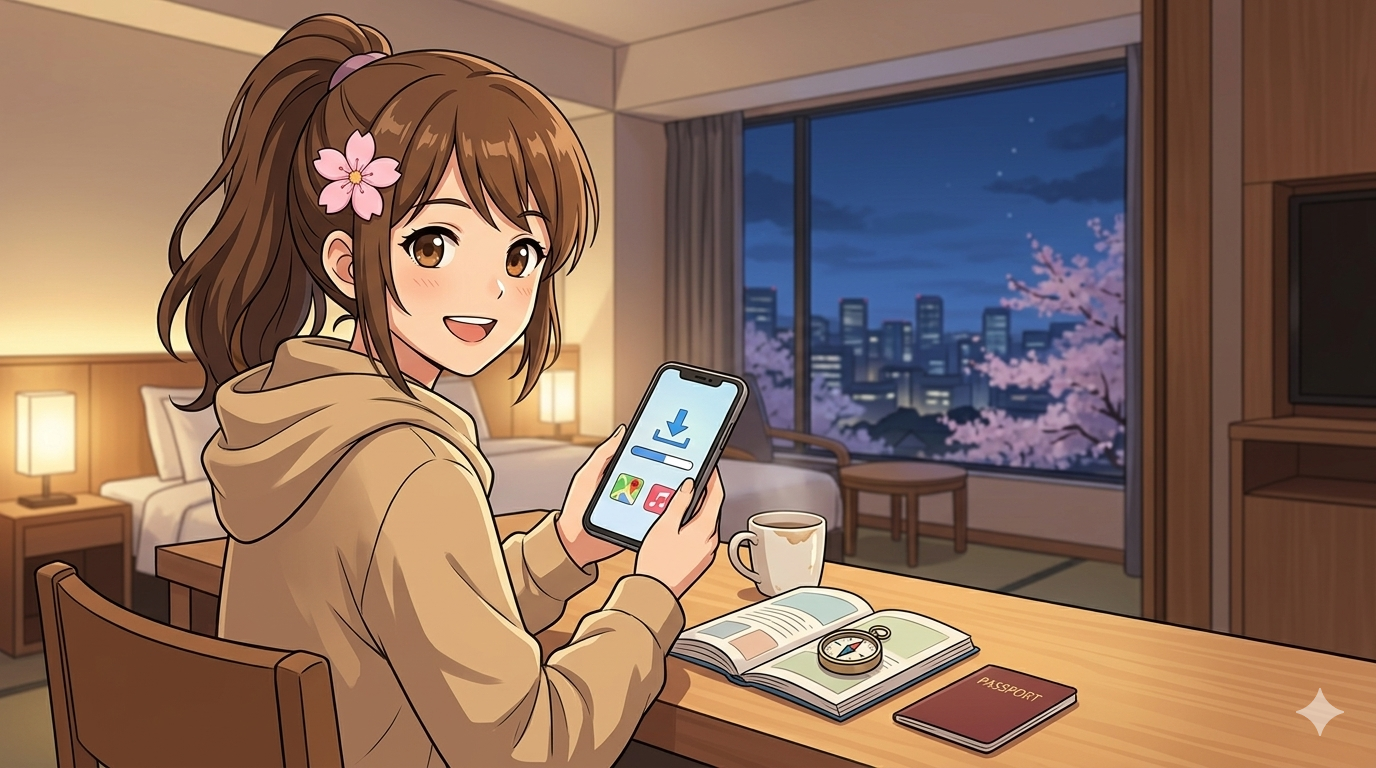
eSIM ญี่ปุ่น 3 GB พอไหม? พอ ถ้าตั้งค่าถูก
เคล็ดลับประหยัดเน็ตให้คุ้มที่สุด
ไม่ต้องซื้อแพ็กเกจแพง! แค่ใช้ Wi-Fi โรงแรมให้เป็น + เทคนิคประหยัดเน็ต 5 ข้อ ก็เที่ยวญี่ปุ่นได้ทั้งทริปแบบสบายกระเป๋า
หมายเหตุ: บทความนี้มีลิงก์ Affiliate หากคุณซื้อผ่านลิงก์นี้ เราอาจได้รับค่าคอมมิชชัน โดยไม่มีค่าใช้จ่ายเพิ่มเติมสำหรับคุณ
สวัสดีค่ะ มุก เองนะคะ 🌸 หลายคนถามว่า “ซื้อ eSIM ญี่ปุ่น กี่ GB ถึงจะพอ?” แล้วต้องเสียเงินแพงไหม?
คำตอบของมุกคือ — 3 GB ก็พอค่ะ ถ้าปิดการตั้งค่าที่ทำให้เน็ตหมดเร็วก่อน ไม่ต้องซื้อแพ็กเกจ Unlimited แพงๆ เลย ถ้าคุณใช้ Wi-Fi โรงแรมให้เป็น และใช้เทคนิคประหยัดเน็ตที่มุกจะแนะนำในบทความนี้
📌 สรุปก่อนอ่าน
- ทริป 4–7 วัน: แพ็กเกจ 3 GB เพียงพอ ถ้าใช้เทคนิคประหยัด
- ใช้ Wi-Fi โรงแรมดาวน์โหลดทุกอย่างก่อนออกจากห้อง
- นอกห้องใช้แค่ Maps + LINE + แปลภาษา
- จ่ายง่ายด้วยช่องทางที่คนไทยคุ้นเคย — แนะนำ Klook eSIM
💡 3 GB พอไหม? พอ ถ้าทำ 2 อย่างนี้
คำตอบสั้นๆ คือ ปิดการตั้งค่าที่ทำให้มือถือโหลดข้อมูลเองตั้งแต่ก่อนบิน (อ่านหัวข้อถัดไป) + ใช้ Wi-Fi โรงแรมให้เป็น เพราะโรงแรมในญี่ปุ่นมี Wi-Fi ฟรีเกือบทุกแห่งค่ะ
ถ้าคุณใช้ Wi-Fi โรงแรมอย่างชาญฉลาด — ดาวน์โหลดแผนที่ ดาวน์โหลดเพลง ดาวน์โหลดวิดีโอก่อนออกจากห้อง — ข้อมูลมือถือ 3 GB ก็เพียงพอสำหรับการเดินทาง 4–5 วันแบบสบายๆ
แพ็กเกจ Unlimited มักแพงกว่าหลายเท่า แต่จริงๆ แล้วถ้าคุณไม่ได้สตรีมวิดีโอนอกห้องตลอดเวลา และปิดการตั้งค่าครบแล้ว 3 GB ก็มักจะพอ — เงินส่วนต่างเอาไปกินราเมงได้อีกหลายชาม! (แต่ถ้าเล่น Facebook ทั้งวัน ดูหัวข้อถัดไปก่อนตัดสินใจนะคะ)
🤔 ยังลังเลระหว่าง eSIM กับ Pocket WiFi อยู่?
อ่าน: eSIM vs Pocket WiFi ไปญี่ปุ่น 2026 เทียบชัด 10 ข้อ →📊 eSIM ญี่ปุ่น กี่ GB ถึงพอ? ดูตารางตามจำนวนวัน
คำถามที่มุกโดนถามบ่อยที่สุดคือ “ไปญี่ปุ่นควรซื้อ eSIM กี่ GB ถึงพอ?” — คำตอบขึ้นอยู่กับว่าคุณใช้เน็ต นอกโรงแรม แบบไหน ลองดูตารางนี้ค่ะ
| จำนวนวัน | ประหยัด ใช้ Wi-Fi โรงแรมเป็นหลัก |
ปกติ แผนที่ + แชท + เลื่อนโซเชียลบ้าง |
ใช้เยอะ ดูคลิป/ไลฟ์นอกห้องตลอด |
|---|---|---|---|
| 3 วัน | 1 GB | 2 GB | 5 GB |
| 5 วัน | 1.5 GB | 3 GB | 8 GB |
| 7 วัน | 2 GB | 4 GB | 10 GB |
| 10 วัน | 3 GB | 6 GB | 15 GB |
| 14 วัน | 4 GB | 8 GB | 20 GB |
| 💡 คอลัมน์ “ปกติ” = ใช้ 3 GB ได้ 5 วัน ถ้าปิดการตั้งค่าที่ทำให้เน็ตหมดเร็ว (ดูหัวข้อด้านล่าง) ส่วนคนเล่น Facebook/Instagram ทั้งวัน ให้ดูคอลัมน์ “ใช้เยอะ” ค่ะ | |||
เห็นไหมคะว่า ไม่ต้องซื้อ 20 GB หรือแพ็กเกจ Unlimited เลย ถ้าคุณไม่ได้ถ่ายไลฟ์หรือดูคลิปนอกห้องทั้งวัน
แล้ว 1 GB ใช้ได้นานแค่ไหน?
ลองดูว่าแต่ละกิจกรรมกินเน็ตเท่าไหร่ต่อ 1 ชั่วโมง แล้วคุณจะกะปริมาณของตัวเองได้ทันที
| กิจกรรม | ใช้เน็ต / ชั่วโมง |
|---|---|
| แชท LINE (ข้อความล้วน) | น้อยกว่า 1 MB |
| Google Maps นำทาง | 3–10 MB |
| โทรผ่าน LINE (เสียงอย่างเดียว) | 30–40 MB |
| เปิดเว็บ / ค้นหาข้อมูล / แปลภาษา | 60–75 MB |
| เลื่อนดูฟีด Instagram | 380–600 MB |
| TikTok / IG Reels | 700 MB – 1 GB |
| YouTube 1080p | ประมาณ 2 GB |
| 📌 ตัวเลขนี้คือเหตุผลว่าทำไม “ดูคลิปนอกห้อง” ถึงทำให้เน็ตหมดเร็วที่สุด | |
หลายคนกลัวว่าเปิดแผนที่ทั้งวันแล้วเน็ตจะหมด — จริงๆ แล้วนำทาง 1 ชั่วโมงใช้แค่ 3–10 MB เท่านั้น เดินทางทั้งทริป 7 วันอาจใช้ไม่ถึง 100 MB ด้วยซ้ำค่ะ สิ่งที่กินเน็ตจริงๆ คือ “การเลื่อนดูโซเชียลระหว่างรอรถไฟ” ต่างหาก
⚠️ ทำไมเน็ตหมดเร็วทั้งที่ไม่ได้ดูคลิป? เรื่องจริงจากทริปตุลาคม 2026 + 7 การตั้งค่าที่ต้องปิดก่อนบิน
ก่อนจะไปถึงตาราง มุกขอเล่าเรื่องจริงจากทริปของทีมเราเมื่อเดือนตุลาคม 2026 ก่อนค่ะ เพราะมันเปลี่ยนวิธีที่มุกแนะนำเรื่อง GB ไปเลย
คนในทีมคนหนึ่งเป็นคนเล่น Facebook ทั้งวัน (เลื่อนฟีด ดูสตอรี่ ไม่ได้ตั้งใจดูคลิปยาว) ซื้อแพ็กเกจ eSIM ไปแล้ว หมดภายในไม่กี่วัน ซื้อเพิ่ม ก็หมดอีก ซื้ออีกรอบ ก็หมดอีก ทั้งที่ใช้ไม่ต่างจากตอนอยู่ไทยเลย สุดท้ายลองถาม AI ให้ช่วยไล่ดูการตั้งค่าในมือถือ ปรับไปหลายอย่าง หลังจากนั้นแพ็กเกจเดิมก็ใช้ได้ปกติจนจบทริปค่ะ
บทเรียนก็คือ เน็ตไม่ได้หมดเพราะ “ดู” แต่หมดเพราะมือถือ “โหลดเอง” วิดีโอใน Facebook/Instagram เล่นอัตโนมัติทันทีที่เลื่อนผ่าน รูปที่ถ่ายอัปโหลดขึ้นคลาวด์เองทันที แอปอัปเดตเองตอนกลางคืน ทั้งหมดนี้ตอนอยู่ไทยเราไม่รู้สึก เพราะแพ็กเกจรายเดือนใหญ่หรือต่อ Wi-Fi บ้านอยู่ แต่กับ eSIM 3 GB มันกินหมดในวันสองวันค่ะ
ตรงๆ เลยนะคะ ทีมเราไม่ได้จดไว้ว่าข้อไหนเป็นตัวการหลัก เพราะปรับหลายข้อพร้อมกัน แต่ทั้ง 7 ข้อข้างล่างคือสิ่งที่ปิดไปแล้วได้ผล และเป็นสิ่งที่ควรปิดก่อนออกจากไทยทุกทริปค่ะ
📴 7 การตั้งค่าที่ต้องปิดก่อนขึ้นเครื่อง
| # | ปิดอะไร | iPhone | Android |
|---|---|---|---|
| 1 | Facebook เล่นวิดีโออัตโนมัติ (ตัวการอันดับหนึ่ง) | แอป Facebook → เมนู → การตั้งค่าและความเป็นส่วนตัว → การตั้งค่า → สื่อ (Media) → เล่นอัตโนมัติ (Autoplay) → ไม่เล่นวิดีโออัตโนมัติ (Never autoplay videos) และเปิด “ประหยัดข้อมูล” (Data Saver) ในหน้าเดียวกัน | |
| 2 | Instagram / TikTok ประหยัดข้อมูล | Instagram: การตั้งค่าและกิจกรรม → การใช้ข้อมูลและคุณภาพสื่อ (Data usage and media quality) → เปิด “ใช้ข้อมูลมือถือน้อยลง” (Use less mobile data) / TikTok: การตั้งค่าและความเป็นส่วนตัว → ประหยัดข้อมูล (Data Saver) → เปิด | |
| 3 | LINE โหลดรูป/วิดีโอเอง | LINE → การตั้งค่า → รูปภาพและวิดีโอ (Photos & videos) → ปิด “เล่น GIF อัตโนมัติ” (Auto-play GIFs) และตั้ง “ดาวน์โหลดอัตโนมัติ” (Auto-download) ให้เป็นเฉพาะ Wi-Fi | |
| 4 | โหมดประหยัดข้อมูลของเครื่อง | การตั้งค่า → เซลลูลาร์ → เลือกสาย eSIM → โหมดข้อมูล → โหมดข้อมูลต่ำ | การตั้งค่า → เครือข่ายและอินเทอร์เน็ต → ประหยัดอินเทอร์เน็ต (Data Saver) → เปิด (Samsung: การเชื่อมต่อ → การใช้ข้อมูล → ประหยัดข้อมูล) |
| 5 | รูปถ่ายอัปโหลดขึ้นคลาวด์เอง (ถ่ายวันละ 100 รูป = หลายร้อย MB) | การตั้งค่า → รูปภาพ → ข้อมูลเซลลูลาร์ → ปิด | Google Photos → รูปโปรไฟล์ → การตั้งค่า Photos → สำรองข้อมูล (Backup) → การใช้อินเทอร์เน็ตมือถือ (Mobile data usage) → ปิด (Wi-Fi เท่านั้น) |
| 6 | แอปอัปเดตเอง | การตั้งค่า → App Store → ดาวน์โหลดอัตโนมัติ (ข้อมูลเซลลูลาร์) → ปิด | Play Store → รูปโปรไฟล์ → การตั้งค่า → ค่ากำหนดเครือข่าย (Network preferences) → อัปเดตแอปอัตโนมัติ → ผ่าน Wi-Fi เท่านั้น |
| 7 | แอปรีเฟรชเบื้องหลัง | การตั้งค่า → ทั่วไป → รีเฟรชแอปในพื้นหลัง (Background App Refresh) → เลือก Wi-Fi (ไม่ใช่ “Wi-Fi และข้อมูลเซลลูลาร์”) | การตั้งค่า → แอป → เลือกแอปโซเชียล → อินเทอร์เน็ตมือถือและ Wi-Fi (Mobile data & Wi-Fi) → ปิด “ข้อมูลในเบื้องหลัง” (Background data) |
💡 เช็กได้ว่าแอปไหนกินเน็ต: iPhone ไปที่ การตั้งค่า → เซลลูลาร์ เลื่อนลงจะเห็นตัวเลขรายแอป / Android ไปที่ การตั้งค่า → เครือข่ายและอินเทอร์เน็ต → การใช้อินเทอร์เน็ตของแอป (App data usage) (Samsung: การเชื่อมต่อ → การใช้ข้อมูล) ถ้าเห็น Facebook หรือ Google Photos / รูปภาพ ขึ้นมาเป็นร้อย MB ทั้งที่ไม่ได้ดูคลิป แปลว่ายังปิดไม่ครบค่ะ
🔁 ถ้าหมดแล้วจริงๆ: ซื้อแพ็กเกจเพิ่มได้จากแอปเดิมภายในไม่กี่นาที ไม่ต้องสแกน QR ใหม่ แต่ก่อนซื้อให้ไล่ปิด 7 ข้อข้างบนก่อน ไม่งั้นแพ็กเกจใหม่ก็จะหมดเร็วเหมือนเดิมค่ะ (ทีมเราพิสูจน์มาแล้วถึง 3 รอบ)
📏 แล้วคนเล่น Facebook ทั้งวันควรซื้อกี่ GB? ถ้าปิดการตั้งค่าครบ: ประมาณวันละ 0.7–1 GB → ทริป 5 วันซื้อ 5 GB สบายใจกว่า 3 GB / ถ้าไม่ปิดอะไรเลย: ไม่มีตัวเลขที่พอค่ะ เพราะวิดีโอเล่นเองได้ไม่จำกัด
💰 5 เคล็ดลับประหยัดเน็ตในญี่ปุ่น
ปิดการตั้งค่าทั้ง 7 ข้อข้างบน + ใช้เทคนิคเหล่านี้ → 3 GB พอสำหรับทั้งทริป
| วิธีใช้งาน | ข้อมูลต่อวัน | รวม 7 วัน | 3 GB พอไหม? |
|---|---|---|---|
| สตรีมวิดีโอตลอดวัน | 1.5–2 GB | 10–14 GB | ❌ ไม่พอ |
| ใช้โซเชียลปกติ | 500 MB–1 GB | 3.5–7 GB | ❌ เกินนิดหน่อย |
| ใช้เคล็ดลับ 5 ข้อ | 200–450 MB | 1.4–3.1 GB | ✅ พอสบาย! |
| → ปิดการตั้งค่าครบ + ใช้เคล็ดลับ: 3 GB พอสำหรับ 7 วัน / ถ้าเล่น Facebook ทั้งวัน แนะนำ 5 GB | |||
📱 ซื้อ eSIM ประหยัดยังไงดี?
มุกแนะนำให้ซื้อ eSIM ที่จ่ายเงินด้วยช่องทางที่คนไทยคุ้นเคย จะได้ไม่ต้องปวดหัวเรื่องบัตรต่างประเทศ — Klook eSIM เป็นตัวเลือกที่สะดวก เพราะรองรับบัตรเครดิต/เดบิต รวมถึง TrueMoney/QR เท่าที่แสดงในแอป และมีแพ็กเกจหลายขนาดให้เลือกตามการใช้งาน
① เลือกแพ็กเกจ eSIM ญี่ปุ่นขนาดที่เหมาะ (3 GB สำหรับสายประหยัด)
② จ่ายเงินด้วยช่องทางที่คนไทยคุ้นเคย
③ รับ QR Code → สแกนติดตั้งก่อนบิน (ต้องใช้ WiFi)
④ ถึงญี่ปุ่น เปิด Data Roaming → เน็ตเชื่อมต่ออัตโนมัติ
🔍 อยากเปรียบเทียบ eSIM ทุกเจ้าแบบละเอียด (Klook, Airalo, Sim Local ฯลฯ)?
อ่าน: เปรียบเทียบ eSIM ญี่ปุ่น 2026 ฉบับสมบูรณ์ →❓ คำถามที่พบบ่อยเรื่อง eSIM ญี่ปุ่น
อีกสองเรื่องที่สายประหยัดเน็ตมักลืมเตรียมค่ะ ข้อแรก ซิมไทยที่ตั้งค่าไม่ครบอาจทำให้รับ OTP จากแอปธนาคารไม่ได้ วิธีแก้ทีละขั้นอยู่ที่ วิธีแก้ eSIM ญี่ปุ่นรับ OTP ไม่ได้ และข้อสอง แอปธนาคารไทยแต่ละแอปใช้ในญี่ปุ่นได้ไม่เท่ากัน เช็กรายแอปได้ที่ แอปธนาคารไทยในญี่ปุ่น ใช้ได้ไหม ค่ะ
🎯 สรุป — ประหยัดได้ ถ้าใช้เป็น
การเตรียมตัวที่ดีไม่ได้แปลว่าต้องซื้อแพ็กเกจแพงที่สุด สิ่งที่คุณต้องการคือ เน็ตที่เพียงพอกับการใช้งานจริง
ปิดการตั้งค่า 7 ข้อ + แพ็กเกจ 3 GB + Wi-Fi โรงแรม + 5 เคล็ดลับประหยัด — เท่านี้ก็เที่ยวญี่ปุ่นได้ทั้งทริปแบบสบายกระเป๋าแล้วค่ะ!
✅ สรุปขั้นสุดท้าย
- ทริป 4–7 วัน: แพ็กเกจ 3 GB เพียงพอ ถ้าปิด 7 การตั้งค่าที่ทำให้เน็ตหมดเร็ว + ใช้เทคนิคประหยัด / เล่นโซเชียลทั้งวัน → 5 GB ขึ้นไป
- ใช้ Wi-Fi โรงแรม + 5 เคล็ดลับ → คุ้มสุด
- เครือข่าย SoftBank / DOCOMO ครอบคลุมทั่วประเทศ
- จ่ายง่ายด้วยช่องทางที่คนไทยคุ้นเคย — แนะนำ Klook
พร้อมเที่ยวญี่ปุ่นแบบประหยัดแล้วหรือยัง?
เลือกแพ็กเกจ eSIM ที่เหมาะกับคุณ จ่ายง่าย ใช้สะดวก
ดู Klook eSIM ญี่ปุ่น →
ใส่ความเห็น