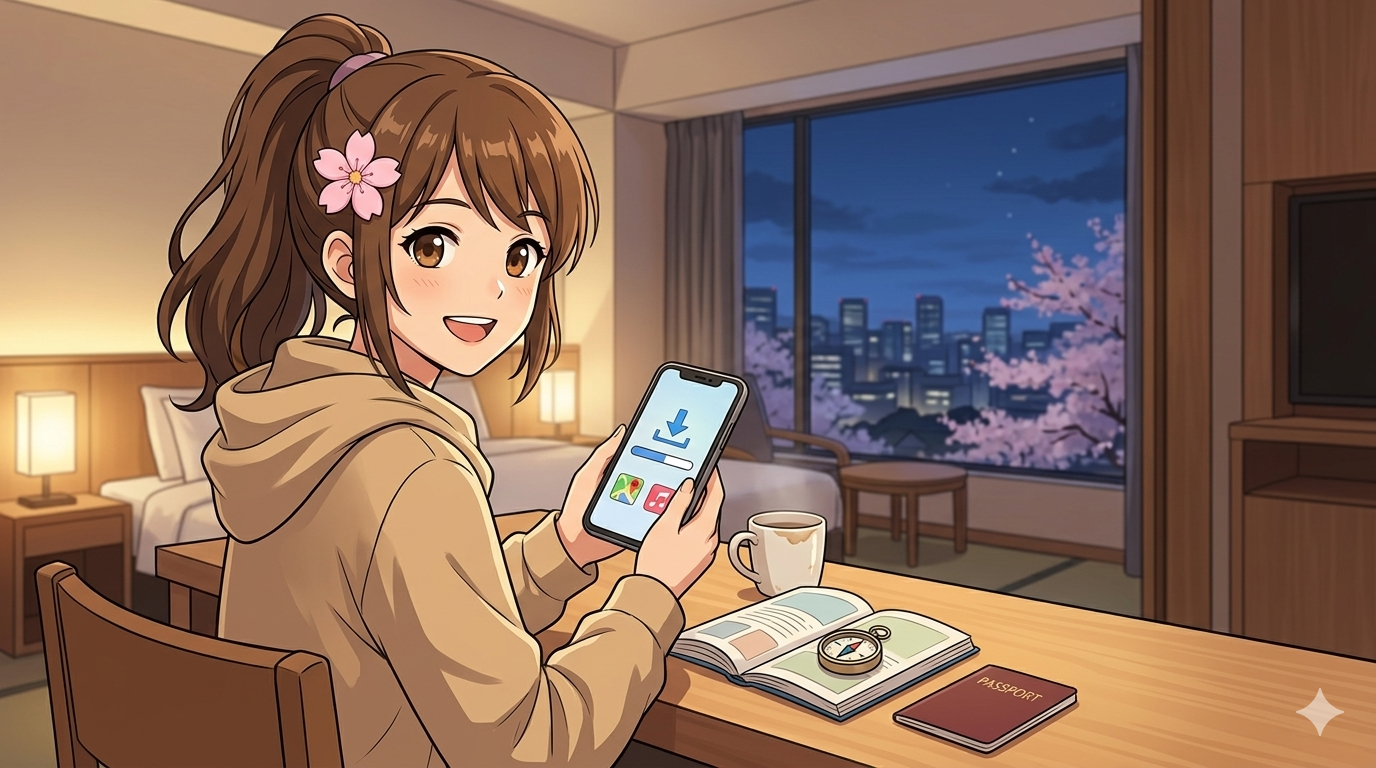
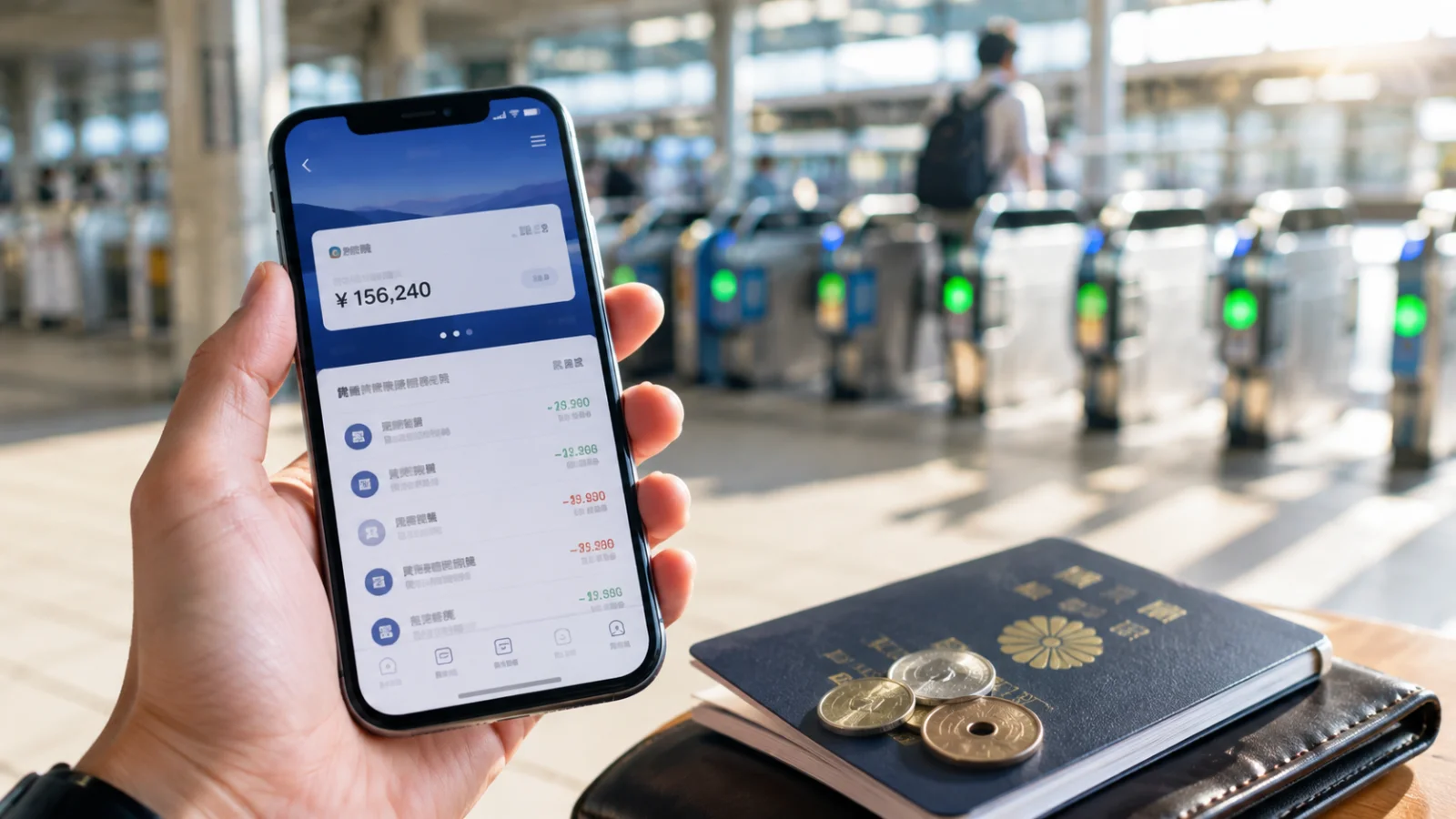
Category: eSIM และอินเทอร์เน็ต

  • iPhone กับ Suica ฉบับมือใหม่ 2026 — วิธีตั้งค่าก่อนบินไปญี่ปุ่น (ระวัง! 2 จุดที่คนไทยพลาดบ่อย)

    iPhone กับ Suica ฉบับมือใหม่ 2026 — วิธีตั้งค่าก่อนบินไปญี่ปุ่น (ระวัง! 2 จุดที่คนไทยพลาดบ่อย)

    สวัสดีค่ะ หมุก เองนะคะ 🌸

    เคยไหมคะ? ลงเครื่องที่นาริตะหรือฮาเนดะแล้ว ต้องไปต่อแถวซื้อบัตร Suica ที่เครื่องนานเป็นชั่วโมง เห็นนักท่องเที่ยวคนอื่นเดินผ่านประตูตรวจตั๋วฉลุยๆ ส่วนเรายังยืนงงๆ ที่หน้าจอภาษาญี่ปุ่น…

    หมุกเองที่บินไปญี่ปุ่นบ่อยๆ จากกรุงเทพ บอกเลยว่าตั้งแต่ใส่ Suica เข้า iPhone ชีวิตเปลี่ยนเลยค่ะ ลงเครื่องปุ๊บ ขึ้นรถไฟได้เลยปั๊บ ไม่ต้องต่อแถว ไม่ต้องพกบัตรพลาสติก

    แต่… ก่อนจะใช้ iPhone Suica มี2 เรื่องสำคัญที่คนไทยต้องรู้ก่อน ไม่งั้นอาจจะเสียเงินฟรีๆ หรือใช้ไม่ได้กลางทางได้นะคะ บทความนี้หมุกจะอธิบายแบบละเอียดทุกขั้นตอน เผื่อใครเป็นมือใหม่ไปเที่ยวญี่ปุ่นครั้งแรกค่ะ 🇯🇵

    🚨 อ่านก่อนนะคะ! 2 จุดที่คนไทยพลาดบ่อย

    ⚠️ จุดที่ 1: บัตร VISA อาจจะเติมเงินไม่ได้
    คนไทยส่วนใหญ่ใช้บัตร VISA ใช่ไหมคะ? แต่ระบบ VISA บล็อคการเติมเงินจากบัตรต่างประเทศ ใน Mobile Suica ค่ะ ต้องใช้ Mastercard, AMEX หรือเติมเงินสดที่ร้านสะดวกซื้อแทน (มีวิธีแก้ในบทความนี้ค่ะ)

    ⚠️ จุดที่ 2: เงินที่เหลือไม่สามารถขอคืนได้
    Welcome Suica Mobile หมดอายุใน 180 วัน และเงินคงเหลือจะหายหมด ไม่มีการคืนเงิน ดังนั้นต้องเติมทีละน้อยๆ ค่ะ แนะนำ 1,000-2,000 เยนต่อครั้งเท่านั้น

    🤔 iPhone Suica vs บัตรพลาสติก: เลือกแบบไหนดี?

    ก่อนตัดสินใจ ลองดูตารางเปรียบเทียบกันนะคะ ว่าแบบไหนเหมาะกับเราที่สุด

    หัวข้อ 📱 iPhone Suica 💳 บัตรพลาสติก
    ต้องต่อแถวซื้อ ✅ ไม่ต้อง (ตั้งค่าก่อนบินได้) ❌ ต้องต่อแถวที่สนามบิน
    ค่ามัดจำ ไม่มี (Welcome Suica Mobile) 500 เยน (Suica ปกติ)
    ไม่มี (Welcome Suica)
    เติมเงินจากบัตรไทย VISA ⚠️ มักไม่ได้ ✅ ได้ (เติมเงินสดที่เครื่อง)
    โอกาสหายของหาย ✅ ต่ำ (อยู่ใน iPhone) ❌ หายได้ (ของไม่ใหญ่)
    แบตหมดยังใช้ได้? ✅ ได้ ~5 ชั่วโมง ✅ ใช้ได้ตลอด (ไม่ต้องชาร์จ)
    เหมาะกับใคร มี Mastercard/AMEX
    หรือเติมเงินสดได้
    มีแค่ VISA
    อยากชัวร์ ไม่อยากเสี่ยง

    💡 คำแนะนำจากหมุก: ถ้ามี Mastercard หรือ AMEX → iPhone Suica สะดวกที่สุดค่ะ แต่ถ้ามีแค่ VISA → แนะนำให้จองบัตร Welcome Suica พลาสติกล่วงหน้าผ่าน Klook จะปลอดภัยกว่า ไม่ต้องเสี่ยงกับปัญหาเติมเงินไม่ได้กลางทาง

    🎫 จองบัตร Welcome Suica พลาสติกผ่าน Klook

    รับบัตรที่สนามบิน ไม่ต้องต่อแถวซื้อ

    📱 iPhone Suica มี 2 แบบ: เลือกอะไรดี?

    หลายคนไม่รู้ว่า iPhone Suica มีถึง2 แบบ หมุกจะเปรียบเทียบให้ดูค่ะ

    📲 แบบที่ 1: Welcome Suica Mobile (สำหรับนักท่องเที่ยว)

    • เปิดใช้งานเดือนมีนาคม 2025
    • ฟรี ไม่มีค่ามัดจำ
    • หมดอายุ 180 วัน หลังจากเปิดใช้
    • เงินคงเหลือไม่คืน (สำคัญมาก!)
    • ต้องการ iPhone XR ขึ้นไป + iOS 17.2 ขึ้นไป
    • ตั้งค่าง่าย ไม่ต้องสมัครสมาชิก
    • ตั้งค่าก่อนบินได้

    💎 แบบที่ 2: Mobile Suica (Apple Wallet ปกติ)

    • มีมานานแล้ว สำหรับคนญี่ปุ่นเป็นหลัก
    • มีค่ามัดจำ 500 เยน
    • ไม่มีวันหมดอายุ (ใช้ครั้งคราวก็ใช้ต่อได้)
    • โอนไป iPhone หรือ Apple Watch เครื่องใหม่ได้
    • เติมได้ทีละ 1 เยน (ละเอียดกว่า)
    • ต้องการ iPhone 8 ขึ้นไป

    💡 มือใหม่ไปญี่ปุ่นครั้งแรก → แนะนำ Welcome Suica Mobile ค่ะ เพราะฟรี ตั้งค่าง่าย และเหมาะกับการเที่ยว 1-2 สัปดาห์ ส่วนคนที่จะกลับมาญี่ปุ่นเรื่อยๆ ค่อยเปลี่ยนเป็น Mobile Suica ทีหลังก็ได้นะคะ

    ⚠️ ปัญหาบัตร VISA และทางแก้ 3 วิธี

    นี่คือเรื่องสำคัญที่คนไทยส่วนใหญ่ไม่รู้ และเจอปัญหากลางทางบ่อยมากค่ะ

    ❓ ทำไม VISA ถึงเติมเงิน Suica ไม่ได้?

    ระบบ VISA บล็อคการเติมเงินจากบัตรต่างประเทศเข้า Mobile Suica/PASMO/ICOCA ที่อยู่ใน Apple Wallet ค่ะ นี่ไม่ใช่ปัญหาของ Apple หรือธนาคาร แต่เป็นนโยบายของ VISA โดยตรง

    แล้วบัตรของคนไทยส่วนใหญ่เป็น VISA… จึงเป็นปัญหาใหญ่มาก ❌

    ✅ ทางแก้ 3 วิธี

    วิธีที่ 1: ใช้ Mastercard หรือ AMEX แทน

    ถ้ามีบัตร Mastercard หรือ American Express จากธนาคารไทยใดก็ตาม → เพิ่มเข้า Apple Wallet แล้วใช้เติมเงินได้เลยค่ะ

    • บัตรเครดิต Mastercard ของกสิกรไทย, KTC, SCB, Krungsri ฯลฯ
    • บัตรเดบิต Mastercard ของธนาคารต่างๆ
    • บัตร AMEX (American Express) ทุกใบ

    วิธีที่ 2: เติมเงินสดที่ร้านสะดวกซื้อหรือเครื่องในสถานี

    วิธีนี้ใช้ได้แม้มีแค่ VISA ค่ะ! เพียงแค่ถอนเงินสดจาก ATM ที่ญี่ปุ่นแล้วเอาไปเติมที่:

    • ร้านสะดวกซื้อ (7-Eleven, FamilyMart, Lawson) → บอกพนักงาน “Suica chaaji onegaishimasu” (ขอเติม Suica ค่ะ)
    • เครื่องเติมเงินที่สถานี JR และ Tokyo Metro (มีให้เลือกภาษาอังกฤษ)
    • เติมได้ครั้งละ 1,000 / 5,000 / 10,000 เยน

    💡 อ่าน 7 เคล็ดลับใช้ร้านสะดวกซื้อญี่ปุ่นให้ประหยัด เพิ่มเติมได้นะคะ

    วิธีที่ 3: ใช้บัตร Wise (Mastercard)

    นี่คือทางที่หมุกใช้เองค่ะ! 💳 Wise ออกบัตรเดบิต Mastercard ที่:

    • เติมเยนล่วงหน้าได้จากกรุงเทพ (เรทดีกว่าธนาคารมาก)
    • ใช้เติม Mobile Suica ได้
    • ใช้รูดที่ร้านในญี่ปุ่นได้ทั่วไป
    • ค่าธรรมเนียมแลกเงินถูกที่สุดตัวหนึ่ง

    หมุกเขียนเปรียบเทียบไว้แล้วใน บทความเปรียบเทียบบัตรชำระเงินที่ญี่ปุ่น ลองอ่านดูได้นะคะ

    📲 วิธีตั้งค่า Welcome Suica Mobile (Step by Step)

    ตอนนี้มาถึงขั้นตอนสำคัญแล้วค่ะ! แนะนำให้ทำก่อนบินจะดีที่สุด เพราะลงเครื่องปุ๊บใช้ได้ปั๊บเลยค่ะ ✈️

    📋 ก่อนเริ่ม: เช็คให้พร้อม

    • iPhone XR ขึ้นไป (รุ่นที่ออกหลังปี 2018)
    • iOS 17.2 ขึ้นไป (อัพเดตให้เป็นเวอร์ชั่นล่าสุด)
    • Apple ID ที่เปิด Two-Factor Authentication (2FA) แล้ว
    • เชื่อมต่อ Wi-Fi หรืออินเทอร์เน็ตได้
    • Mastercard/AMEX ใน Apple Wallet (ถ้าจะเติมจากบัตร)

    📝 Step 1: ดาวน์โหลดแอป Welcome Suica Mobile

    เปิด App Store แล้วค้นหา“Welcome Suica Mobile” (เป็นแอปฟรี ไม่ใช่ “Suica” ธรรมดานะคะ)

    • ไอคอนแอปสีฟ้าฟ้า มีรูปดอกซากุระสีชมพู 🌸
    • ผู้พัฒนา: East Japan Railway Company (JR-EAST)
    • กดดาวน์โหลดและรอติดตั้งให้เสร็จ

    📝 Step 2: เปิดแอปและตั้งค่า “Secret Keyword”

    • เปิดแอปขึ้นมา จะมีหน้าจอภาษาอังกฤษ
    • กด “Issue Suica” หรือ “Get Started”
    • ตั้ง“Secret Keyword” (รหัสลับ) — เป็นรหัสง่ายๆ ที่จะใช้ติดต่อ Support ทีหลัง จดไว้ให้ดี!
    • ไม่ต้องสมัครสมาชิก ไม่ต้องกรอก email

    📝 Step 3: เพิ่มบัตรเข้า Apple Wallet

    • แอปจะถามว่าจะเพิ่ม Suica เข้า Apple Wallet ไหม
    • กด “Add to Apple Wallet”
    • กด “Continue” และยอมรับเงื่อนไขการใช้งาน

    📝 Step 4: เติมเงินครั้งแรก (เริ่มน้อยๆ ก่อน!)

    ⚠️ สำคัญมาก: เติมแค่ 1,000 – 2,000 เยน ก่อนนะคะ! เพราะถ้าใช้ไม่หมดใน 180 วัน เงินจะหายหมด ไม่คืน

    • กด “Add Money” หรือ “Charge”
    • เลือกจำนวน → แนะนำ 1,000 หรือ 2,000 เยน
    • เลือกบัตร Mastercard/AMEX ใน Apple Wallet
    • ยืนยันด้วย Face ID / Touch ID
    • รอจนกว่าจะขึ้น “Done” และยอดเงินปรากฏที่บัตร

    💡 ถ้าใช้ VISA แล้วขึ้น “Payment Not Completed” อย่าตกใจค่ะ ไม่ใช่ความผิดของบัตร แต่ระบบ VISA บล็อคไว้ → ใช้วิธีเติมเงินสดที่ญี่ปุ่นแทน (ดู Section 3)

    📝 Step 5: ตั้งค่า Express Mode (สำคัญมาก!)

    Express Mode คือฟีเจอร์ที่ทำให้แตะ iPhone ผ่านประตูได้โดยไม่ต้องปลดล็อกหน้าจอ

    • เปิด Settings → Wallet & Apple Pay
    • กด “Express Transit Card”
    • เลือก Suica
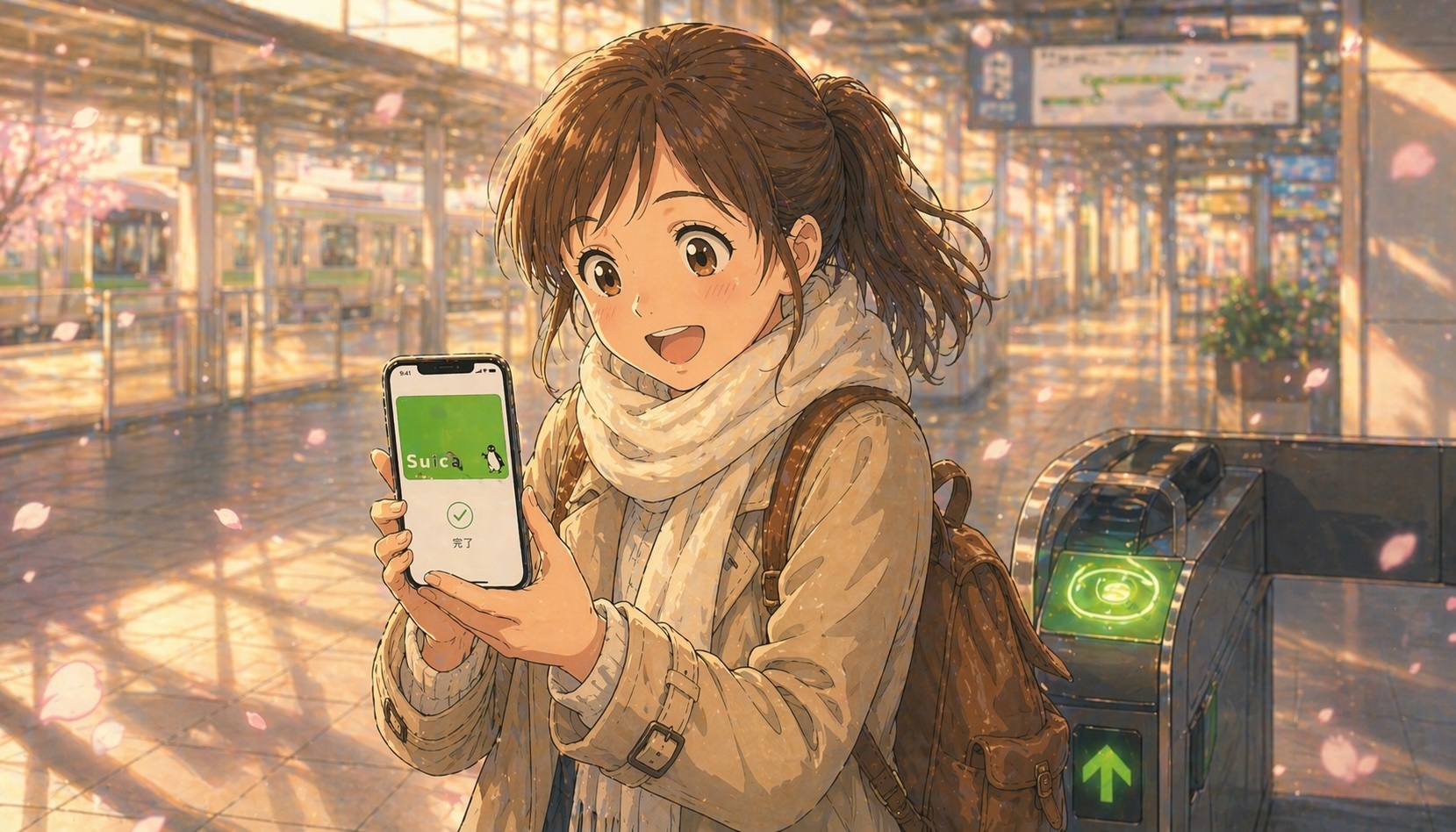
    • เสร็จแล้ว! ตอนผ่านประตูแค่เอา iPhone แตะที่ตัวอ่านเลย ไม่ต้องเปิดหน้าจอ

    🎉 เสร็จแล้ว! ตอนนี้ Suica พร้อมใช้งานแล้วค่ะ ลงเครื่องที่ญี่ปุ่นปุ๊บ ขึ้นรถไฟได้เลยปั๊บ 🚄

    💰 วิธีเติมเงินอย่างฉลาด (เติมน้อยๆ บ่อยๆ)

    เพราะ Welcome Suica Mobile เงินคงเหลือไม่คืน หมุกแนะนำให้เติมแบบนี้ค่ะ:

    📊 แนะนำการเติมเงินตามวันเที่ยว

    ระยะเวลา เติมครั้งแรก หมายเหตุ
    เที่ยว 3-5 วัน 2,000 เยน เติมเพิ่มเมื่อใกล้หมด
    เที่ยว 1 สัปดาห์ 3,000 เยน เติมเพิ่ม 2,000 ครั้งละ
    เที่ยว 2 สัปดาห์ 5,000 เยน ระวังตอนวันสุดท้าย

    🏪 สถานที่เติมเงินได้

    • ในแอป (Apple Pay): เติมจาก Mastercard/AMEX ใน Wallet — เร็วที่สุด
    • ร้านสะดวกซื้อ: 7-Eleven, FamilyMart, Lawson (เติมเงินสดเยน)
    • เครื่องเติมเงินในสถานี: JR และ Tokyo Metro มีบริการ
    • ตู้กดน้ำที่มีโลโก้ Suica: เติมไม่ได้นะคะ ใช้จ่ายได้เฉยๆ

    📲 วิธีเช็คยอดเงินคงเหลือ

    เปิด Apple Wallet → กดที่บัตร Suica → ดูยอดเงินทันที (ไม่ต้องเชื่อมเน็ต)

    🚉 วิธีแตะที่ประตูตรวจตั๋ว (ง่ายมาก!)

    เมื่อตั้ง Express Mode แล้ว ขั้นตอนแตะประตูง่ายเหมือนใช้บัตรเลยค่ะ:

    1. ไม่ต้องปลดล็อกหน้าจอ ไม่ต้องเปิด Wallet
    2. เอา iPhone ส่วนบน (ไม่ใช่ส่วนกลาง) แตะที่เครื่องอ่านสีฟ้าที่ประตูตรวจตั๋ว
    3. รอเสียง “ピッ” (พิ้!) เห็นไฟเขียว → ผ่านได้เลย
    4. ตอนออก ก็แตะอีกครั้งที่ประตูปลายทาง ค่าโดยสารจะหักอัตโนมัติ

    💡 เคล็ดลับ: ถ้า iPhone แบตหมด ยังใช้ได้อีก 5 ชั่วโมงด้วย Power Reserve Mode! แต่ต้องตั้งค่า Express Mode ไว้ก่อนแบตหมดนะคะ

    ❓ FAQ: ปัญหาที่เจอบ่อย

    Q1: เติมเงินแล้วขึ้น “Payment Not Completed” ทำไงดี?

    A: เป็นเพราะใช้บัตร VISA ค่ะ ลองวิธีนี้:

    • เปลี่ยนเป็น Mastercard หรือ AMEX
    • หรือเติมเงินสดที่ร้านสะดวกซื้อแทน
    • เช็คว่า Location Services เปิดอยู่ไหม (Settings → Privacy → Location Services)

    Q2: เผลอเติมเงินเยอะเกินไป จะทำยังไงดี?

    A: เสียใจค่ะ Welcome Suica Mobile คืนเงินไม่ได้ 😢 พยายามใช้ให้หมดที่:

    • ร้านสะดวกซื้อ ซื้อขนม ของฝาก
    • ตู้กดน้ำในสถานี
    • ร้านอาหารในสนามบินก่อนกลับ
    • ห้างสรรพสินค้า ร้านขายยา (Don Quijote, Bic Camera)

    Q3: 180 วันหมดแล้ว เงินที่เหลือจะคืนไหม?

    A: ไม่คืนค่ะ ดังนั้นต้องเติมแค่ที่ใช้เท่านั้นนะคะ

    Q4: เปลี่ยน iPhone เครื่องใหม่ บัตร Suica จะย้ายตามไหม?

    A: Welcome Suica Mobile ย้ายเครื่องไม่ได้ค่ะ (ต้องเริ่มใหม่) แต่ Mobile Suica ปกติ (Wallet) ย้ายได้ผ่าน iCloud

    Q5: ใช้นอกโตเกียวได้ไหม? (โอซาก้า, เกียวโต)

    A: ได้ค่ะ! Suica ใช้ได้ทั่วประเทศญี่ปุ่นที่มีโลโก้ IC card รวมถึงโอซาก้า เกียวโต ฟุกุโอกะ ฮอกไกโด ฯลฯ

    Q6: Apple Watch ใช้ Suica ได้ไหม?

    A: ได้ค่ะ! ต้องเป็น Apple Watch Series 3 ขึ้นไป สามารถผูก Welcome Suica เข้าได้

    🔄 คนกลับซ้ำ → ใช้ Mobile Suica แทน

    ถ้าวางแผนจะกลับมาญี่ปุ่นอีกในอนาคต หรืออยากได้บัตรที่ไม่หมดอายุ → แนะนำใช้ Mobile Suica ปกติ ค่ะ!

    ข้อดีของ Mobile Suica ปกติ

    • ไม่หมดอายุ ใช้ครั้งคราวก็ใช้ต่อได้ตลอด
    • ย้าย iPhone เครื่องใหม่ได้ผ่าน iCloud
    • เติมได้ทีละ 1 เยน (ละเอียด)
    • ใช้ Apple Watch ได้

    ข้อเสีย

    • มีค่ามัดจำ 500 เยน (ไม่คืน)
    • VISA ยังเติมไม่ได้เหมือนเดิม
    • ต้องตั้ง Region ของ Apple ID เป็นญี่ปุ่นในบางกรณี

    วิธีติดตั้ง: เปิด Apple Wallet → กด “+” → เลือก Transit Card → Suica → ทำตามขั้นตอน (ต้องอยู่ที่ญี่ปุ่นในการติดตั้งครั้งแรกในบางกรณี)

    🎯 สรุป 3 ข้อสำคัญ

    1. มี Mastercard/AMEX → ใช้ iPhone Suica ได้สะดวก ตั้งค่าก่อนบิน ลงเครื่องใช้ได้เลย
    2. มีแค่ VISA → จองบัตรพลาสติกผ่าน Klook หรือเติมเงินสดที่ญี่ปุ่น
    3. เติมทีละน้อย! 1,000-2,000 เยนพอ เพราะเงินคงเหลือไม่คืน

    หวังว่าบทความนี้จะช่วยให้ทริปญี่ปุ่นของทุกคนสะดวกขึ้นนะคะ ถ้ามีคำถามอะไรสามารถคอมเมนต์ถามได้เลยค่ะ 💕

    💡 ไม่อยากเสี่ยงกับปัญหา VISA?

    จองบัตร Welcome Suica พลาสติกผ่าน Klook ได้เลย รับบัตรที่สนามบินฮาเนดะ เติมเงินสดได้ ไม่ต้องห่วงเรื่องบัตรเครดิต

    🎫 จองบัตร Welcome Suica ผ่าน Klook

    รับที่สนามบินฮาเนดะ ราคาประมาณ 2,000 เยน (รวมยอดเริ่มต้น 1,500 เยน)

    📚 บทความที่เกี่ยวข้อง

    เขียนโดย: หมุก 🌸
    นักเขียนสาวผู้หลงใหลในญี่ปุ่น บินกรุงเทพ-ญี่ปุ่นเป็นประจำ ใช้ Suica ทั้งบัตรพลาสติกและ iPhone ในการเดินทางจริง บทความทุกตัวเขียนจากประสบการณ์ตรงค่ะ 💕

  • eSIM ญี่ปุ่น 2026 เปรียบเทียบฉบับสมบูรณ์

    eSIM ญี่ปุ่น 2026 เปรียบเทียบฉบับสมบูรณ์

    🔥 อัปเดตล่าสุด 2026

    eSIM ญี่ปุ่น 2026
    เปรียบเทียบฉบับสมบูรณ์

    ไม่ต้องเปลี่ยนซิม ไม่ต้องต่อแถวที่สนามบิน
    แค่สแกน QR Code ก็ใช้เน็ตได้ทันทีที่ถึงญี่ปุ่น!

    🏆 สรุปผล — เลือกได้ใน 10 วินาที

    อันดับ 1 Airalo — ใช้ง่ายที่สุด เหมาะมือใหม่ ~$4.50
    คนไทยชอบ Klook eSIM — จ่ายด้วยบัตรไทยได้ ~$5
    ไม่จำกัด Sim Local — เน็ตไม่จำกัด + แชร์ได้ ~$15

    สวัสดีค่ะ/ครับ! หมุกกับพมมาแล้ว 🇹🇭✈️🇯🇵

    เวลาไปญี่ปุ่น สิ่งแรกที่ต้องมีคือ อินเทอร์เน็ต ไม่ว่าจะเปิด Google Maps หาทาง, แปลภาษาญี่ปุ่น, หรือโพสต์รูปลง Instagram — ทุกอย่างต้องใช้เน็ต!

    แต่การซื้อซิมการ์ดที่สนามบิน ต้องต่อแถวยาว เสียเวลา แถมราคาแพงกว่าสั่งออนไลน์ 30-50%

    eSIM คือทางออกที่ดีที่สุด! ซื้อออนไลน์ก่อนบิน พอถึงญี่ปุ่น เปิดเน็ตได้เลย! (ยังไม่รู้จัก eSIM? อ่านคำอธิบายง่ายๆ ด้านล่าง)

    ทำไมต้องใช้ eSIM ไปญี่ปุ่น?

    🔹 สะดวกสุดๆ — ซื้อออนไลน์ ไม่ต้องหาร้านที่สนามบิน

    🔹 ถูกกว่า 30-50% — เทียบกับซื้อที่สนามบินนาริตะหรือคันไซ

    🔹 ใช้ได้ทันที — เปิดเน็ตได้ตั้งแต่วินาทีแรกที่ถึงญี่ปุ่น

    🔹 เก็บซิมไทยไว้ — ใช้คู่กับ AIS/True/DTAC ได้ รับ SMS ธนาคารปกติ

    🔹 ไม่ต้องพก Pocket WiFi — ไม่ต้องชาร์จแบตเพิ่ม ไม่ต้องกลัวลืมคืน

    💡 eSIM คืออะไร?

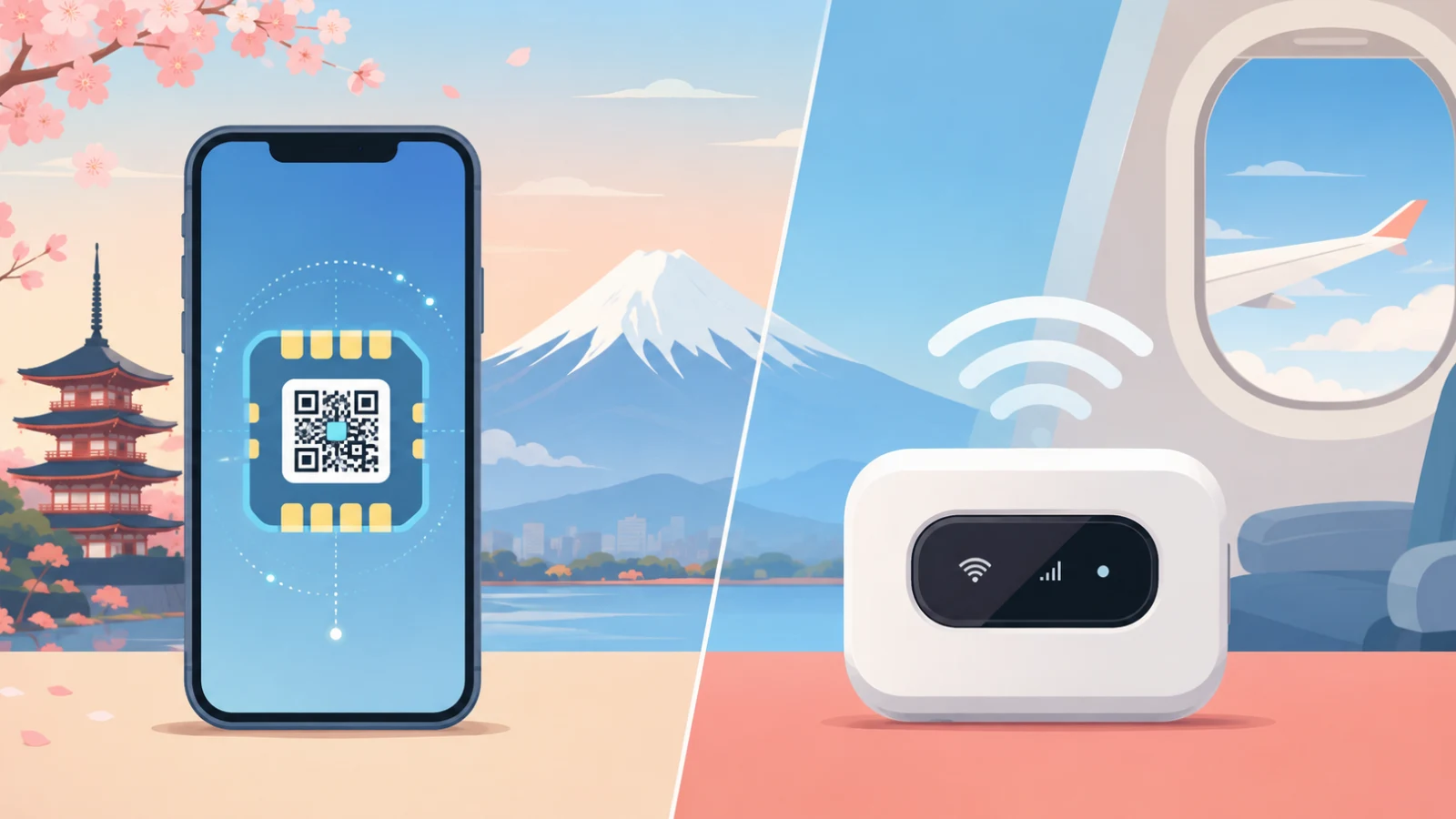
    eSIM (embedded SIM) คือซิมการ์ดดิจิทัลที่ฝังอยู่ในโทรศัพท์แล้ว ไม่ต้องใส่ซิมการ์ดจริง แค่ดาวน์โหลดโปรไฟล์ผ่าน QR Code ก็ใช้ได้ทันที

    โทรศัพท์ที่รองรับ: iPhone XS ขึ้นไป, Samsung Galaxy S20 ขึ้นไป, Google Pixel 3 ขึ้นไป

    เปรียบเทียบ eSIM ญี่ปุ่น 2026 — Top 5

    eSIM ข้อมูล ราคาเริ่มต้น เครือข่าย ฮอตสปอต
    Airalo 1-20 GB ~$4.50 SoftBank / KDDI 🥇
    Klook 1-50 GB ~$5 SoftBank 🥈
    Sim Local ไม่จำกัด ~$15 AU (KDDI) 🥉
    Holafly ไม่จำกัด ~$19 KDDI ⚠️
    Nomad 1-50 GB ~$5 หลากหลาย
    ไม่อยากอ่านยาว? คนไทยส่วนใหญ่เลือก Airalo หรือ Klook eSIM — สั่งได้เลย ตั้งค่า 2 นาที!

    รีวิวแต่ละ eSIM อย่างละเอียด

    3. Sim Local — เน็ตไม่จำกัด + ฮอตสปอตได้

    ~$15

    7 วัน ไม่จำกัด — มีแพ็กเกจ 7-30 วัน

    เน็ตไม่จำกัดจริงๆ ฮอตสปอตแชร์เน็ตได้! เครือข่าย AU (KDDI) ใช้ได้ทั่วเอเชีย

    Sim Local ใช้เครือข่าย AU ของญี่ปุ่น ข้อดีคือเน็ตไม่จำกัดจริงๆ และฮอตสปอตแชร์เน็ตกับโน้ตบุ๊กหรือเพื่อนได้ด้วย! พมชอบมากเพราะสามารถทำงานบนรถไฟชินคันเซ็นได้เลย

    เหมาะกับ: Digital Nomad, คนที่ต้องทำงานระหว่างเที่ยว, กลุ่มเพื่อนที่จะแชร์เน็ต
    👥 ไปกลุ่ม 3-4 คน? eSIM เดียวแชร์เน็ตได้ทั้งกลุ่ม — ประหยัดกว่าซื้อคนละอัน!

    4. Holafly — เน็ตไม่จำกัด ไม่ต้องนับ GB

    ~$19

    5 วัน ไม่จำกัด — มีแพ็กเกจ 5-90 วัน

    เน็ตไม่จำกัด ไม่ต้องกังวลเรื่องเน็ตหมด รองรับ KDDI ซัพพอร์ต 24 ชม.

    Holafly เหมาะสำหรับคนที่ไม่อยากนับ GB ใช้เน็ตเท่าไหร่ก็ได้ แต่ต้องระวังเรื่องฮอตสปอต จำกัด 500 MB ต่อวัน และราคาแพงกว่า Sim Local เล็กน้อย

    ⚠️ ข้อควรรู้: แม้จะเขียนว่า “ไม่จำกัด” แต่จากรีวิวของผู้ใช้จริง ความเร็วจะลดลงอย่างมากหลังใช้เกิน 5 GB/วัน และไม่สามารถแชร์เน็ตกับโน้ตบุ๊กได้อย่างสะดวก ถ้าต้องการเน็ตไม่จำกัดจริงๆ แนะนำ Sim Local มากกว่า

    เหมาะกับ: คนที่ใช้เน็ตเยอะมาก, สตรีมวิดีโอ, ไม่อยากคิดเรื่อง GB

    5. Nomad — คุ้มค่าที่สุดสำหรับเน็ตเยอะ

    ~$5

    1 GB / 7 วัน — มีแพ็กเกจสูงสุด 50 GB

    แพ็กเกจ 50 GB ราคาถูก ใช้ได้ 170+ ประเทศ ระบบเครดิตยืดหยุ่น ฮอตสปอตได้

    Nomad มีระบบ “eSIM Credits” ซื้อเครดิตไว้แล้วจัดสรรให้แต่ละประเทศได้ เหมาะมากถ้าเที่ยวหลายประเทศในทริปเดียว เช่น ญี่ปุ่น → เกาหลี → ไต้หวัน

    เหมาะกับ: คนที่เที่ยวหลายประเทศ, ต้องการเน็ตเยอะราคาถูก

    เลือกแบบไหนดี? สรุปง่ายๆ

    🔹 ไปครั้งแรก ไม่อยากยุ่งยากAiralo

    🔹 ใช้ Klook อยู่แล้ว / อยากจ่ายด้วยบัตรไทยKlook eSIM

    🔹 ใช้เน็ตเยอะ ไม่อยากนับ GBSim Local

    🔹 เที่ยวหลายประเทศในทริปเดียวNomad

    🔹 ต้องแชร์เน็ตกับเพื่อนSim Local

    📍 เลือกตามจุดหมายปลายทาง

    🗼 โตเกียว / โอซาก้า / เกียวโต (เมืองใหญ่)

    eSIM ไหนก็ใช้ได้ดีหมด! เมืองใหญ่ทั้ง SoftBank และ KDDI ครอบคลุมทุกพื้นที่ แนะนำ Airalo เพราะราคาดีที่สุด

    🗻 ฮาโกเน่ / นิกโก้ / ทาคายาม่า / เทือกเขาญี่ปุ่น (ชนบท/ภูเขา)

    ระวัง! SoftBank อาจสัญญาณอ่อนในพื้นที่ห่างไกล eSIM ที่ใช้เครือข่าย KDDI (Sim Local) หรือ Docomo จะเสถียรกว่า ถ้าจะไปชนบทเยอะ แนะนำ Sim Local

    ❄️ ฮอกไกโด (ซัปโปโร / ฟุราโน่ / บิเอ)

    ต้องเลือกให้ดี! ฮอกไกโดมีพื้นที่กว้างและชนบทเยอะ SoftBank อาจหลุดบ่อยนอกเมืองซัปโปโร แนะนำ Sim Local (KDDI) หรือถ้าจะไปชนบทจริงๆ ให้พิจารณา Ubigi (Docomo) ซึ่งครอบคลุมพื้นที่ห่างไกลได้ดีที่สุด

    🏖️ โอกินาว่า / เกาะต่างๆ

    → ในเมืองนาฮะ eSIM ไหนก็ใช้ได้ แต่ถ้าไปเกาะเล็กๆ ห่างไกล แนะนำ Sim Local (KDDI) จะเสถียรกว่า

    🚄 ชินคันเซ็น (รถไฟหัวกระสุน)

    → eSIM ทุกเจ้าใช้ได้บนชินคันเซ็น แต่อาจหลุดบ้างในอุโมงค์ ถ้าต้องทำงานบนรถไฟ แนะนำ Sim Local เพราะเน็ตไม่จำกัดและฮอตสปอตได้

    🔥 เคล็ดลับ: สั่ง eSIM ล่วงหน้า 1-2 วันก่อนบิน เพื่อมีเวลาตั้งค่าอย่างสบายๆ อย่ารอจนวันบิน!

    วิธีติดตั้ง eSIM — ง่ายมาก 3 ขั้นตอน

    1

    สั่งซื้อ eSIM ออนไลน์

    เลือกแพ็กเกจที่ต้องการ จ่ายเงินผ่านบัตรเครดิต/QR Payment จะได้รับ QR Code ทางอีเมลหรือในแอปภายใน 2 นาที

    2

    สแกน QR Code ก่อนขึ้นเครื่อง

    ไปที่ ตั้งค่า → เซลลูลาร์ → เพิ่มแผน eSIM → สแกน QR Code (ทำที่บ้านหรือสนามบินก่อนบินได้)

    3

    เปิดใช้เมื่อถึงญี่ปุ่น

    เครื่องบินลงจอดที่ญี่ปุ่น → เปิดข้อมูลมือถือของ eSIM → เน็ตเชื่อมต่ออัตโนมัติ!

    ⚠️ 4 สิ่งที่ต้องรู้ก่อนซื้อ eSIM

    1. ตรวจสอบว่าโทรศัพท์รองรับ eSIM (iPhone XS ขึ้นไป, Samsung S20 ขึ้นไป)

    2. eSIM ส่วนใหญ่เป็น Data Only (โทรออกไม่ได้ แต่ LINE / WhatsApp โทรได้ปกติ)

    3. ติดตั้ง QR Code ก่อนขึ้นเครื่อง! ต้องใช้ WiFi ในการติดตั้ง

    4. เก็บซิมไทย (AIS/True/DTAC) ไว้ในช่องซิมปกติ → รับ SMS ธนาคารได้

    เคล็ดลับการใช้เน็ตในญี่ปุ่นสำหรับคนไทย

    📱 เคล็ดลับจากหมุกและพม

    ดาวน์โหลดแผนที่ออฟไลน์ — โหลด Google Maps ของโตเกียว/โอซาก้าไว้ก่อน เผื่อเน็ตหลุด

    ใช้ LINE แทนการโทร — คนญี่ปุ่นใช้ LINE ทุกคน แม้แต่ร้านอาหารก็รับจอง LINE

    WiFi ฟรีในญี่ปุ่นหายากกว่าที่คิด! — อย่าหวังว่าจะมี WiFi ทุกที่ eSIM จำเป็นมากๆ

    เปิดโรมมิ่ง AIS/True กันไว้เผื่อ — ถ้า eSIM มีปัญหา จะได้มีแบ็คอัพ

    คำถามที่พบบ่อย

    eSIM กับ Pocket WiFi อันไหนดีกว่า?

    eSIM ดีกว่าในเกือบทุกกรณี! ไม่ต้องพกอุปกรณ์เพิ่ม ไม่ต้องชาร์จแบตเพิ่ม ไม่ต้องกลัวลืมคืน แถมถูกกว่า Pocket WiFi เหมาะกับกลุ่มใหญ่ที่โทรศัพท์ไม่รองรับ eSIM เท่านั้น

    eSIM ใช้คู่กับซิม AIS/True/DTAC ได้ไหม?

    ได้! โทรศัพท์ที่รองรับ eSIM จะมี 2 ช่อง: ช่องซิมจริง (ใส่ซิมไทย) + eSIM (ใส่ซิมญี่ปุ่น) ใช้พร้อมกันได้ รับ SMS จากธนาคารไทยได้ตามปกติ

    eSIM ใช้ได้นอกเมืองใหญ่ไหม?

    ได้! เครือข่าย SoftBank และ KDDI ของญี่ปุ่นครอบคลุมเกือบทั้งประเทศ ทั้งชนบทและภูเขา ยกเว้นพื้นที่ห่างไกลจริงๆ

    เน็ตควรซื้อกี่ GB?

    ทริป 5-7 วัน: 3-5 GB พอสำหรับ Maps + LINE + Instagram ถ้าดูวิดีโอ/สตรีมเยอะ → 10 GB ขึ้นไปหรือแบบไม่จำกัด

    สรุปสุดท้าย

    eSIM เหมาะกับ ราคา
    Airalo มือใหม่ ใช้ง่าย ~$4.50 🥇
    Klook คนไทย จ่ายสะดวก ~$5 🥈
    Sim Local ไม่จำกัด + แชร์ ~$15 🥉

    เกี่ยวกับผู้เขียน — Tiaw Japan Expert

    เว็บไซต์นี้ดูแลโดยบรรณาธิการชาวญี่ปุ่นจากครอบครัวที่ดูแลศาลเจ้าชื่อดังในญี่ปุ่นมาหลายร้อยปี เติบโตมาท่ามกลางวัฒนธรรมดั้งเดิมของญี่ปุ่น ทั้งพิธีชงชาและศิลปะโนะ ปัจจุบันอาศัยอยู่ในประเทศไทยกับภรรยาคนไทย จึงเข้าใจทั้งวัฒนธรรมไทยและญี่ปุ่นอย่างลึกซึ้ง

    สั่ง eSIM ญี่ปุ่น — เริ่มต้น ~$4.50 →

    Airalo | ผู้ใช้ทั่วโลกนับล้าน | ตั้งค่า 2 นาที

  • แค่ ¥1,350 ก็พอ! เคล็ดลับ eSIM ประหยัดสุดในญี่ปุ่น

    แค่ ¥1,350 ก็พอ! เคล็ดลับ eSIM ประหยัดสุดในญี่ปุ่น

    ✈️ เคล็ดลับท่องเที่ยวญี่ปุ่น

    แค่ ¥1,350 ก็พอ!
    เคล็ดลับ eSIM ประหยัดสุดในญี่ปุ่น

    (บทเรียนจากฮ่องกง 3 วันไม่มีเน็ต)

    โดย ผู้เชี่ยวชาญ · บรรณาธิการ Tiaw Japan Expert · อัปเดต เมษายน 2026

    📌 สรุปก่อนอ่าน (ผลลัพธ์จริง)

    • Airalo Moshi Moshi 7 วัน / 3 GB / ¥1,350 (ประมาณ 280 บาท)
    • ใช้ร่วมกับ Wi-Fi โรงแรม → เพียงพอสำหรับ 4-5 วัน
    • ซื้อออนไลน์ ติดตั้งง่าย ไม่ต้องต่อคิวที่สนามบิน
    • เครือข่าย SoftBank + KDDI ครอบคลุมทั่วญี่ปุ่น
    ⭐ ราคาประหยัด · ใช้งานง่าย · เหมาะสำหรับนักท่องเที่ยวชาวไทย
    ดูแพ็กเกจ ¥1,350 ทันที →

    🙋 ขอสารภาพตรงๆ ก่อนนะ

    ฉันเคยแนะนำแผน eSIM ที่ไม่มีอยู่จริง — ขอโทษอย่างจริงใจ

    บทความนี้เขียนขึ้นใหม่ทั้งหมด โดยอิงจากการซื้อจริงเมื่อเดือนที่ผ่านมา ข้อมูลทุกอย่างตรวจสอบได้จากแอป Airalo

    หลักการของฉันคือ: “เขียนเฉพาะสิ่งที่ใช้จริง เจ็บจริง หรือประหยัดจริง”

    💡 ทำไม ¥1,350 ก็เพียงพอ?

    คำตอบสั้นๆ คือ: เพราะโรงแรมในญี่ปุ่นมี Wi-Fi ฟรีทุกแห่ง

    ถ้าคุณใช้ Wi-Fi โรงแรมอย่างชาญฉลาด — ดาวน์โหลดแผนที่ ดาวน์โหลดเพลง ดาวน์โหลดวิดีโอก่อนออกจากห้อง — ข้อมูล 3 GB จะเพียงพอสำหรับการเดินทาง 4-5 วันอย่างสบาย

    ฉันพิสูจน์แล้วด้วยตัวเอง

    💰 เปรียบเทียบค่าใช้จ่าย:
    ซิมการ์ดสนามบิน 7 วัน ≈ 800-1,200 บาท  |  Airalo ¥1,350 ≈ 280 บาท
    ประหยัดได้ถึง 520-920 บาท ต่อทริป!
    · · ·

    😰 บทเรียนจากฮ่องกง 3 วันไม่มีเน็ต

    ฉันเดินทางไปงาน Hong Kong Jewellery & Gem Fair ในฐานะ QC Manager ด้านไข่มุก — งานสำคัญระดับโลกที่ผู้ซื้อและผู้ขายอัญมณีชั้นนำมารวมตัวกัน

    แต่ฉันลืมซื้อซิมฮ่องกง วันแรกผ่านไปโดยไม่มีอินเทอร์เน็ตแม้แต่นาทีเดียว

    ⚠️ เหตุการณ์จริงที่เกิดขึ้น:
    นัดพบพาร์ทเนอร์ธุรกิจที่ลงท้ายด้วย “เจอกันที่ล็อบบี้” — แต่ตึกนั้นมีสองล็อบบี้ รอกันอยู่คนละฝั่งนานกว่า 40 นาที ไม่มีเน็ต ติดต่อกันไม่ได้เลย

    ฉันเป็น QC Manager — คนที่ต้องมองไข่มุกแล้วรู้ทันทีว่า “ดีหรือไม่ดี” แต่ตอนเลือกซิมการ์ด ฉันประมาท

    มุกที่ดีไม่ได้ตัดสินที่ขนาด — ตัดสินที่ประกาย
    eSIM ที่ดีก็ตัดสินที่ความน่าเชื่อถือ ไม่ใช่ที่ราคา
    — KANTO, บรรณาธิการ Tiaw Japan Expert

    จากบทเรียนฮ่องกง ก่อนไปญี่ปุ่นฉันจึงค้นหา eSIM อย่างละเอียด เหมือนที่ฉันตรวจสอบไข่มุกทุกเม็ด

    · · ·

    🔍 เหตุใดจึงเลือก Airalo Moshi Moshi

    ฉันใช้เกณฑ์ QC 5 ข้อในการคัดเลือก eSIM สำหรับญี่ปุ่น:

    • 1
      เครือข่ายน่าเชื่อถือ — ต้องใช้ SoftBank หรือ KDDI เท่านั้น Airalo Moshi Moshi ใช้ทั้งสองเครือข่ายนี้
    • 2
      ซื้อและติดตั้งได้ก่อนออกเดินทาง — ไม่ต้องต่อคิวที่สนามบินหลังเดินทางมา 6 ชั่วโมง
    • 3
      ราคาโปร่งใส ไม่มีค่าใช้จ่ายซ่อน — ¥1,350 คือราคาสุดท้าย ไม่มีค่าเปิดใช้งานเพิ่ม
    • 4
      แอปรองรับภาษาไทย — ติดตั้งได้เองไม่ต้องพึ่งพาใคร
    • 5
      ใช้งานได้ทันทีเมื่อลงจากเครื่อง — เปิดเครื่องที่ Haneda หรือ Narita ก็ออนไลน์ได้เลย
    คุ้มค่า (ราคา vs คุณภาพ)★★★★★
    ใช้งานง่าย★★★★★
    ความเสถียรของสัญญาณ★★★★☆
    แนะนำสำหรับชาวไทย★★★★★
    · · ·

    📱 แผน 7 วัน / 3 GB / ¥1,350

    นี่คือแผนที่ฉันซื้อจริงเมื่อเดือนที่ผ่านมา สามารถตรวจสอบได้ในแอป Airalo:

    ข้อมูล
    3 GB
    ระยะเวลา
    7 วัน
    ราคา
    ¥1,350
    ≈ 280 บาท
    เครือข่าย
    SoftBank
    + KDDI
    📸 IMAGE 03
    หน้าเลือกแผน Airalo (ภาษาไทย) — 7 วัน / 3 GB / ¥1,350
    วางสกรีนช็อตที่นี่
    📸 IMAGE 04
    หน้ายืนยันการซื้อ / My eSIM (ภาษาไทย)
    วางสกรีนช็อตที่นี่
    💡 Pro Tip: ซื้อแผนก่อนออกเดินทางอย่างน้อย 1 วัน เพื่อให้มีเวลาติดตั้งอย่างสบายใจ ไม่ต้องรีบที่สนามบิน
    · · ·

    💰 5 เคล็ดลับประหยัดเน็ตในญี่ปุ่น

    ใช้เทคนิคเหล่านี้ → 3 GB เพียงพอสำหรับ 7 วันเต็ม!

    🏨
    1. ดาวน์โหลดวิดีโอที่โรงแรมก่อนออก
    ใช้ Wi-Fi โรงแรม ดาวน์โหลด YouTube / Netflix ไว้ดูระหว่างนั่งรถไฟ หรือพักกินข้าว ไม่ต้องสตรีมเลยตลอดทริป
    📱
    2. นอกโรงแรม ใช้แค่ LINE · Maps · แปลภาษา
    จำกัดตัวเองให้ใช้เฉพาะแอปจำเป็น เลื่อน Instagram หรือ TikTok ไว้ทำที่โรงแรม ข้อมูลจะหมดไวมากถ้าใช้วิดีโอ
    🗺️
    3. Google Maps ออฟไลน์ — โหลดก่อนออกจากห้อง
    บันทึกแผนที่ทั้งเมืองแบบออฟไลน์ ใช้นำทางได้โดยไม่เปลืองข้อมูลเลย วิธี: Maps → ค้นหาเมือง → ดาวน์โหลดแผนที่ออฟไลน์
    🎵
    4. Spotify / YouTube — เตรียมเพลยลิสต์ไว้ก่อน
    คืนก่อนออกเดินทาง เปิด Wi-Fi โรงแรม ดาวน์โหลดเพลยลิสต์ที่ชอบไว้เลย ฟังเพลงตลอดทั้งวันโดยไม่ใช้ข้อมูลแม้แต่ MB เดียว
    🌐
    5. ใช้แอป Japan Wi-Fi Auto-connect
    แอปนี้เชื่อมต่อ Wi-Fi ฟรีของสถานีรถไฟ ร้านสะดวกซื้อ และห้างโดยอัตโนมัติ ชื่อภาษาญี่ปุ่น: ジャパン・ワイファイ・オートコネクト ดาวน์โหลดฟรีทั้ง iOS และ Android
    ลองใช้ Airalo เลย →
    วิธีใช้งานข้อมูลต่อวันรวม 7 วัน3 GB พอไหม?
    สตรีมวิดีโอตลอดวัน1.5–2 GB10–14 GB❌ ไม่พอ
    ใช้โซเชียลมีเดียปกติ500 MB–1 GB3.5–7 GB❌ เกินนิดหน่อย
    ใช้เคล็ดลับ 5 ข้อ200–450 MB1.4–3.1 GB✅ พอสบาย!
    → ใช้เคล็ดลับประหยัด: แผน 3 GB / ¥1,350 เพียงพอสำหรับ 7 วันเต็ม!
    · · ·

    ⚙️ การติดตั้ง eSIM แบบง่ายๆ

    ขั้นตอนทั้งหมดใช้เวลาไม่เกิน 5 นาที ทำได้เองที่บ้านก่อนออกเดินทาง:

    📲 ขั้นตอนง่ายๆ 4 ขั้น:

    ① ดาวน์โหลดแอป Airalo จาก App Store หรือ Google Play

    ② เลือกแผน Japan → Moshi Moshi → 7 วัน / 3 GB → ¥1,350

    ③ ชำระเงิน ด้วยบัตรเครดิต / PayPal / Google Pay

    ④ ติดตั้ง eSIM ตามคำแนะนำในแอป (สแกน QR Code หรือติดตั้งอัตโนมัติ)
    ⚠️ ระวัง! ก่อนซื้อต้องตรวจสอบ:
    iPhone 15, 14, 13 รองรับ eSIM ✅ · iPhone XS ขึ้นไปรองรับ ✅
    iPhone รุ่นเก่ากว่า XS ไม่รองรับ · ต้องใช้ซิมการ์ดปกติ
    · · ·

    ✈️ แผนการเดินทางของฉัน

    ทริปนี้บินตรงจากกรุงเทพฯ สู่โตเกียว ด้วยเที่ยวบิน:

    NH 878 — ANA (All Nippon Airways)
    ออกเดินทาง: 22:15 น. · สุวรรณภูมิ (BKK)
    ถึง: Haneda International Terminal 3 (HND T3)
    เส้นทาง: กรุงเทพฯ → โตเกียว ฮาเนดะ

    ลงจากเครื่องที่ Haneda T3 เปิดมือถือ — eSIM ของ Airalo เชื่อมต่ออัตโนมัติทันที ไม่ต้องต่อคิว ไม่ต้องถามใคร

    💡 เคล็ดลับเพิ่มเติม: Haneda T3 มี 7-Eleven และ FamilyMart ที่เปิด 24 ชั่วโมง ถึงดึกมากก็หาซื้อของได้ทันที และ Wi-Fi สนามบินแรงพอสำหรับติดตั้ง eSIM ฉุกเฉิน
    · · ·

    🎯 สรุป — ¥1,350 คือคำตอบ

    จากบทเรียนฮ่องกง 3 วันไม่มีเน็ต ฉันได้เรียนรู้ว่า การเตรียมตัวที่ดีไม่ได้หมายความว่าต้องซื้อแพ็กเกจแพงที่สุด

    ในฐานะ QC Manager ที่คัดเลือกไข่มุกมากว่า 10 ปี ฉันรู้ดีว่า “ราคาสูง ≠ คุณภาพดีที่สุด” สิ่งที่คุณต้องการคือ ของที่เหมาะสมกับการใช้งานจริง

    Airalo Moshi Moshi 7 วัน / 3 GB / ¥1,350 — พร้อม 5 เคล็ดลับประหยัดเน็ต — นั่นคือคำตอบที่ฉันแนะนำสำหรับชาวไทยที่ไปญี่ปุ่น 4-7 วัน

    ✅ สรุปขั้นสุดท้าย

    • Airalo Moshi Moshi 7 วัน / 3 GB / ¥1,350 (≈ 280 บาท)
    • ใช้ร่วมกับ Wi-Fi โรงแรม + 5 เคล็ดลับ → เพียงพอ 100%
    • เครือข่าย SoftBank + KDDI ครอบคลุมทั่วประเทศ
    • ซื้อง่าย ติดตั้งง่าย ใช้ได้ทันทีที่ลงจากเครื่อง
    ฉันใช้เอง แนะนำจริง ไม่มีลูกเล่น

    พร้อมประหยัดเน็ตในญี่ปุ่นแล้วหรือยัง?

    เริ่มต้นด้วยแค่ ¥1,350 — ประมาณ 280 บาทเท่านั้น

    เริ่มต้นด้วย ¥1,350 ทันที →
    #eSIMญี่ปุ่น #Airalo #ประหยัดเน็ต #เที่ยวญี่ปุ่น #ชาวไทยในญี่ปุ่น #TiawJapanExpert #MoshiMoshi #ฮ่องกง