
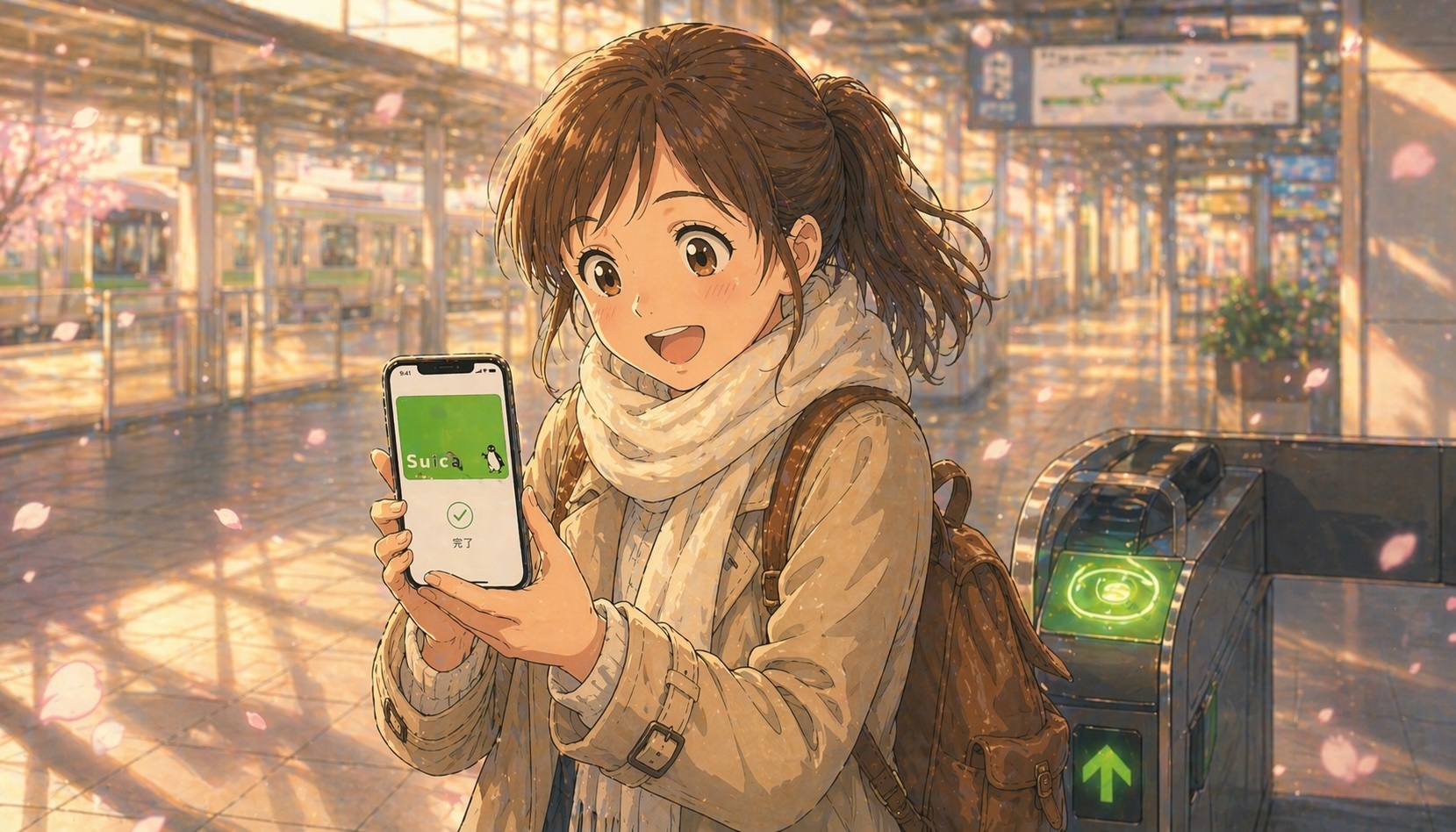
สวัสดีค่ะ มุก เองนะคะ 🌸
เคยไหมคะ? ลงเครื่องที่นาริตะหรือฮาเนดะแล้ว ต้องไปต่อแถวซื้อบัตร Suica ที่เครื่องนานเป็นชั่วโมง เห็นนักท่องเที่ยวคนอื่นเดินผ่านประตูตรวจตั๋วฉลุยๆ ส่วนเรายังยืนงงๆ ที่หน้าจอภาษาญี่ปุ่น…
มุกเองที่บินไปญี่ปุ่นบ่อยๆ จากกรุงเทพ บอกเลยว่าตั้งแต่ใส่ Suica เข้า iPhone ชีวิตเปลี่ยนเลยค่ะ ลงเครื่องปุ๊บ ขึ้นรถไฟได้เลยปั๊บ ไม่ต้องต่อแถว ไม่ต้องพกบัตรพลาสติก
แต่… ก่อนจะใช้ iPhone Suica มี2 เรื่องสำคัญที่คนไทยต้องรู้ก่อน ไม่งั้นอาจจะเสียเงินฟรีๆ หรือใช้ไม่ได้กลางทางได้นะคะ บทความนี้มุกจะอธิบายแบบละเอียดทุกขั้นตอน เผื่อใครเป็นมือใหม่ไปเที่ยวญี่ปุ่นครั้งแรกค่ะ 🇯🇵
🚨 อ่านก่อนนะคะ! 2 จุดที่คนไทยพลาดบ่อย
⚠️ จุดที่ 1: บัตร VISA อาจจะเติมเงินไม่ได้
คนไทยส่วนใหญ่ใช้บัตร VISA ใช่ไหมคะ? แต่ระบบ VISA บล็อคการเติมเงินจากบัตรต่างประเทศ ใน Mobile Suica ค่ะ ต้องใช้ Mastercard, AMEX หรือเติมเงินสดที่ร้านสะดวกซื้อแทน (มีวิธีแก้ในบทความนี้ค่ะ)
⚠️ จุดที่ 2: เงินที่เหลือไม่สามารถขอคืนได้
Welcome Suica Mobile หมดอายุใน 180 วัน และเงินคงเหลือจะหายหมด ไม่มีการคืนเงิน ดังนั้นต้องเติมทีละน้อยๆ ค่ะ แนะนำ 1,000-2,000 เยนต่อครั้งเท่านั้น
📋 สารบัญ
🤔 iPhone Suica vs บัตรพลาสติก: เลือกแบบไหนดี?
ก่อนตัดสินใจ ลองดูตารางเปรียบเทียบกันนะคะ ว่าแบบไหนเหมาะกับเราที่สุด
| หัวข้อ | 📱 iPhone Suica | 💳 บัตรพลาสติก |
|---|---|---|
| ต้องต่อแถวซื้อ | ✅ ไม่ต้อง (ตั้งค่าก่อนบินได้) | ❌ ต้องต่อแถวที่สนามบิน |
| ค่ามัดจำ | ไม่มี (Welcome Suica Mobile) | 500 เยน (Suica ปกติ) ไม่มี (Welcome Suica) |
| เติมเงินจากบัตรไทย VISA | ⚠️ มักไม่ได้ | ✅ ได้ (เติมเงินสดที่เครื่อง) |
| โอกาสหายของหาย | ✅ ต่ำ (อยู่ใน iPhone) | ❌ หายได้ (ของไม่ใหญ่) |
| แบตหมดยังใช้ได้? | ✅ ได้ ~5 ชั่วโมง | ✅ ใช้ได้ตลอด (ไม่ต้องชาร์จ) |
| เหมาะกับใคร | มี Mastercard/AMEX หรือเติมเงินสดได้ |
มีแค่ VISA อยากชัวร์ ไม่อยากเสี่ยง |
💡 คำแนะนำจากมุก: ถ้ามี Mastercard หรือ AMEX → iPhone Suica สะดวกที่สุดค่ะ แต่ถ้ามีแค่ VISA → แนะนำให้จองบัตร Welcome Suica พลาสติกล่วงหน้าผ่าน Klook จะปลอดภัยกว่า ไม่ต้องเสี่ยงกับปัญหาเติมเงินไม่ได้กลางทาง
รับบัตรที่สนามบิน ไม่ต้องต่อแถวซื้อ
📱 iPhone Suica มี 2 แบบ: เลือกอะไรดี?
หลายคนไม่รู้ว่า iPhone Suica มีถึง2 แบบ มุกจะเปรียบเทียบให้ดูค่ะ
📲 แบบที่ 1: Welcome Suica Mobile (สำหรับนักท่องเที่ยว)
- เปิดใช้งานเดือนมีนาคม 2025
- ฟรี ไม่มีค่ามัดจำ
- หมดอายุ 180 วัน หลังจากเปิดใช้
- เงินคงเหลือไม่คืน (สำคัญมาก!)
- ต้องการ iPhone XR ขึ้นไป + iOS 17.2 ขึ้นไป
- ตั้งค่าง่าย ไม่ต้องสมัครสมาชิก
- ตั้งค่าก่อนบินได้
💎 แบบที่ 2: Mobile Suica (Apple Wallet ปกติ)
- มีมานานแล้ว สำหรับคนญี่ปุ่นเป็นหลัก
- มีค่ามัดจำ 500 เยน
- ไม่มีวันหมดอายุ (ใช้ครั้งคราวก็ใช้ต่อได้)
- โอนไป iPhone หรือ Apple Watch เครื่องใหม่ได้
- เติมได้ทีละ 1 เยน (ละเอียดกว่า)
- ต้องการ iPhone 8 ขึ้นไป
💡 มือใหม่ไปญี่ปุ่นครั้งแรก → แนะนำ Welcome Suica Mobile ค่ะ เพราะฟรี ตั้งค่าง่าย และเหมาะกับการเที่ยว 1-2 สัปดาห์ ส่วนคนที่จะกลับมาญี่ปุ่นเรื่อยๆ ค่อยเปลี่ยนเป็น Mobile Suica ทีหลังก็ได้นะคะ
⚠️ ปัญหาบัตร VISA และทางแก้ 3 วิธี
นี่คือเรื่องสำคัญที่คนไทยส่วนใหญ่ไม่รู้ และเจอปัญหากลางทางบ่อยมากค่ะ
❓ ทำไม VISA ถึงเติมเงิน Suica ไม่ได้?
ระบบ VISA บล็อคการเติมเงินจากบัตรต่างประเทศเข้า Mobile Suica/PASMO/ICOCA ที่อยู่ใน Apple Wallet ค่ะ นี่ไม่ใช่ปัญหาของ Apple หรือธนาคาร แต่เป็นนโยบายของ VISA โดยตรง
แล้วบัตรของคนไทยส่วนใหญ่เป็น VISA… จึงเป็นปัญหาใหญ่มาก ❌
✅ ทางแก้ 3 วิธี
วิธีที่ 1: ใช้ Mastercard หรือ AMEX แทน
ถ้ามีบัตร Mastercard หรือ American Express จากธนาคารไทยใดก็ตาม → เพิ่มเข้า Apple Wallet แล้วใช้เติมเงินได้เลยค่ะ
- บัตรเครดิต Mastercard ของกสิกรไทย, KTC, SCB, Krungsri ฯลฯ
- บัตรเดบิต Mastercard ของธนาคารต่างๆ
- บัตร AMEX (American Express) ทุกใบ
วิธีที่ 2: เติมเงินสดที่ร้านสะดวกซื้อหรือเครื่องในสถานี
วิธีนี้ใช้ได้แม้มีแค่ VISA ค่ะ! เพียงแค่ถอนเงินสดจาก ATM ที่ญี่ปุ่นแล้วเอาไปเติมที่:
- ร้านสะดวกซื้อ (7-Eleven, FamilyMart, Lawson) → บอกพนักงาน “Suica chaaji onegaishimasu” (ขอเติม Suica ค่ะ)
- เครื่องเติมเงินที่สถานี JR และ Tokyo Metro (มีให้เลือกภาษาอังกฤษ)
- เติมได้ครั้งละ 1,000 / 5,000 / 10,000 เยน
💡 อ่าน 7 เคล็ดลับใช้ร้านสะดวกซื้อญี่ปุ่นให้ประหยัด เพิ่มเติมได้นะคะ
วิธีที่ 3: ใช้บัตร Wise (Mastercard)
นี่คือทางที่มุกใช้เองค่ะ! 💳 Wise ออกบัตรเดบิต Mastercard ที่:
- เติมเยนล่วงหน้าได้จากกรุงเทพ (เรทดีกว่าธนาคารมาก)
- ใช้เติม Mobile Suica ได้
- ใช้รูดที่ร้านในญี่ปุ่นได้ทั่วไป
- ค่าธรรมเนียมแลกเงินถูกที่สุดตัวหนึ่ง
มุกเขียนเปรียบเทียบไว้แล้วใน บทความเปรียบเทียบบัตรชำระเงินที่ญี่ปุ่น ลองอ่านดูได้นะคะ
📲 วิธีตั้งค่า Welcome Suica Mobile (Step by Step)
ตอนนี้มาถึงขั้นตอนสำคัญแล้วค่ะ! แนะนำให้ทำก่อนบินจะดีที่สุด เพราะลงเครื่องปุ๊บใช้ได้ปั๊บเลยค่ะ ✈️
📋 ก่อนเริ่ม: เช็คให้พร้อม
- iPhone XR ขึ้นไป (รุ่นที่ออกหลังปี 2018)
- iOS 17.2 ขึ้นไป (อัพเดตให้เป็นเวอร์ชั่นล่าสุด)
- Apple ID ที่เปิด Two-Factor Authentication (2FA) แล้ว
- เชื่อมต่อ Wi-Fi หรืออินเทอร์เน็ตได้
- Mastercard/AMEX ใน Apple Wallet (ถ้าจะเติมจากบัตร)
📝 Step 1: ดาวน์โหลดแอป Welcome Suica Mobile
เปิด App Store แล้วค้นหา“Welcome Suica Mobile” (เป็นแอปฟรี ไม่ใช่ “Suica” ธรรมดานะคะ)
- ไอคอนแอปสีฟ้าฟ้า มีรูปดอกซากุระสีชมพู 🌸
- ผู้พัฒนา: East Japan Railway Company (JR-EAST)
- กดดาวน์โหลดและรอติดตั้งให้เสร็จ
📝 Step 2: เปิดแอปและตั้งค่า “Secret Keyword”
- เปิดแอปขึ้นมา จะมีหน้าจอภาษาอังกฤษ
- กด “Issue Suica” หรือ “Get Started”
- ตั้ง“Secret Keyword” (รหัสลับ) — เป็นรหัสง่ายๆ ที่จะใช้ติดต่อ Support ทีหลัง จดไว้ให้ดี!
- ไม่ต้องสมัครสมาชิก ไม่ต้องกรอก email
📝 Step 3: เพิ่มบัตรเข้า Apple Wallet
- แอปจะถามว่าจะเพิ่ม Suica เข้า Apple Wallet ไหม
- กด “Add to Apple Wallet”
- กด “Continue” และยอมรับเงื่อนไขการใช้งาน
📝 Step 4: เติมเงินครั้งแรก (เริ่มน้อยๆ ก่อน!)
⚠️ สำคัญมาก: เติมแค่ 1,000 – 2,000 เยน ก่อนนะคะ! เพราะถ้าใช้ไม่หมดใน 180 วัน เงินจะหายหมด ไม่คืน
- กด “Add Money” หรือ “Charge”
- เลือกจำนวน → แนะนำ 1,000 หรือ 2,000 เยน
- เลือกบัตร Mastercard/AMEX ใน Apple Wallet
- ยืนยันด้วย Face ID / Touch ID
- รอจนกว่าจะขึ้น “Done” และยอดเงินปรากฏที่บัตร
💡 ถ้าใช้ VISA แล้วขึ้น “Payment Not Completed” อย่าตกใจค่ะ ไม่ใช่ความผิดของบัตร แต่ระบบ VISA บล็อคไว้ → ใช้วิธีเติมเงินสดที่ญี่ปุ่นแทน (ดู Section 3)
📝 Step 5: ตั้งค่า Express Mode (สำคัญมาก!)
Express Mode คือฟีเจอร์ที่ทำให้แตะ iPhone ผ่านประตูได้โดยไม่ต้องปลดล็อกหน้าจอ ✨
- เปิด Settings → Wallet & Apple Pay
- กด “Express Transit Card”
- เลือก Suica
- เสร็จแล้ว! ตอนผ่านประตูแค่เอา iPhone แตะที่ตัวอ่านเลย ไม่ต้องเปิดหน้าจอ
🎉 เสร็จแล้ว! ตอนนี้ Suica พร้อมใช้งานแล้วค่ะ ลงเครื่องที่ญี่ปุ่นปุ๊บ ขึ้นรถไฟได้เลยปั๊บ 🚄
💰 วิธีเติมเงินอย่างฉลาด (เติมน้อยๆ บ่อยๆ)
เพราะ Welcome Suica Mobile เงินคงเหลือไม่คืน มุกแนะนำให้เติมแบบนี้ค่ะ:
📊 แนะนำการเติมเงินตามวันเที่ยว
| ระยะเวลา | เติมครั้งแรก | หมายเหตุ |
|---|---|---|
| เที่ยว 3-5 วัน | 2,000 เยน | เติมเพิ่มเมื่อใกล้หมด |
| เที่ยว 1 สัปดาห์ | 3,000 เยน | เติมเพิ่ม 2,000 ครั้งละ |
| เที่ยว 2 สัปดาห์ | 5,000 เยน | ระวังตอนวันสุดท้าย |
🏪 สถานที่เติมเงินได้
- ในแอป (Apple Pay): เติมจาก Mastercard/AMEX ใน Wallet — เร็วที่สุด
- ร้านสะดวกซื้อ: 7-Eleven, FamilyMart, Lawson (เติมเงินสดเยน)
- เครื่องเติมเงินในสถานี: JR และ Tokyo Metro มีบริการ
- ตู้กดน้ำที่มีโลโก้ Suica: เติมไม่ได้นะคะ ใช้จ่ายได้เฉยๆ
📲 วิธีเช็คยอดเงินคงเหลือ
เปิด Apple Wallet → กดที่บัตร Suica → ดูยอดเงินทันที (ไม่ต้องเชื่อมเน็ต)
🚉 วิธีแตะที่ประตูตรวจตั๋ว (ง่ายมาก!)
เมื่อตั้ง Express Mode แล้ว ขั้นตอนแตะประตูง่ายเหมือนใช้บัตรเลยค่ะ:
- ไม่ต้องปลดล็อกหน้าจอ ไม่ต้องเปิด Wallet
- เอา iPhone ส่วนบน (ไม่ใช่ส่วนกลาง) แตะที่เครื่องอ่านสีฟ้าที่ประตูตรวจตั๋ว
- รอเสียง “Pi” (พิ้!) เห็นไฟเขียว → ผ่านได้เลย
- ตอนออก ก็แตะอีกครั้งที่ประตูปลายทาง ค่าโดยสารจะหักอัตโนมัติ
💡 เคล็ดลับ: ถ้า iPhone แบตหมด ยังใช้ได้อีก 5 ชั่วโมงด้วย Power Reserve Mode! แต่ต้องตั้งค่า Express Mode ไว้ก่อนแบตหมดนะคะ
❓ FAQ: ปัญหาที่เจอบ่อย
Q1: เติมเงินแล้วขึ้น “Payment Not Completed” ทำไงดี?
A: เป็นเพราะใช้บัตร VISA ค่ะ ลองวิธีนี้:
- เปลี่ยนเป็น Mastercard หรือ AMEX
- หรือเติมเงินสดที่ร้านสะดวกซื้อแทน
- เช็คว่า Location Services เปิดอยู่ไหม (Settings → Privacy → Location Services)
Q2: เผลอเติมเงินเยอะเกินไป จะทำยังไงดี?
A: เสียใจค่ะ Welcome Suica Mobile คืนเงินไม่ได้ 😢 พยายามใช้ให้หมดที่:
- ร้านสะดวกซื้อ ซื้อขนม ของฝาก
- ตู้กดน้ำในสถานี
- ร้านอาหารในสนามบินก่อนกลับ
- ห้างสรรพสินค้า ร้านขายยา (Don Quijote, Bic Camera)
Q3: 180 วันหมดแล้ว เงินที่เหลือจะคืนไหม?
A: ไม่คืนค่ะ ดังนั้นต้องเติมแค่ที่ใช้เท่านั้นนะคะ
Q4: เปลี่ยน iPhone เครื่องใหม่ บัตร Suica จะย้ายตามไหม?
A: Welcome Suica Mobile ย้ายเครื่องไม่ได้ค่ะ (ต้องเริ่มใหม่) แต่ Mobile Suica ปกติ (Wallet) ย้ายได้ผ่าน iCloud
Q5: ใช้นอกโตเกียวได้ไหม? (โอซาก้า, เกียวโต)
A: ได้ค่ะ! Suica ใช้ได้ทั่วประเทศญี่ปุ่นที่มีโลโก้ IC card รวมถึงโอซาก้า เกียวโต ฟุกุโอกะ ฮอกไกโด ฯลฯ
Q6: Apple Watch ใช้ Suica ได้ไหม?
A: ได้ค่ะ! ต้องเป็น Apple Watch Series 3 ขึ้นไป สามารถผูก Welcome Suica เข้าได้
🔄 คนกลับซ้ำ → ใช้ Mobile Suica แทน
ถ้าวางแผนจะกลับมาญี่ปุ่นอีกในอนาคต หรืออยากได้บัตรที่ไม่หมดอายุ → แนะนำใช้ Mobile Suica ปกติ ค่ะ!
ข้อดีของ Mobile Suica ปกติ
- ไม่หมดอายุ ใช้ครั้งคราวก็ใช้ต่อได้ตลอด
- ย้าย iPhone เครื่องใหม่ได้ผ่าน iCloud
- เติมได้ทีละ 1 เยน (ละเอียด)
- ใช้ Apple Watch ได้
ข้อเสีย
- มีค่ามัดจำ 500 เยน (ไม่คืน)
- VISA ยังเติมไม่ได้เหมือนเดิม
- ต้องตั้ง Region ของ Apple ID เป็นญี่ปุ่นในบางกรณี
วิธีติดตั้ง: เปิด Apple Wallet → กด “+” → เลือก Transit Card → Suica → ทำตามขั้นตอน (ต้องอยู่ที่ญี่ปุ่นในการติดตั้งครั้งแรกในบางกรณี)
และถ้าอยากเห็นภาพรวมว่าทริปนี้ควรผสมเงินสด บัตร และ Suica ยังไงให้คุ้มที่สุด อ่านต่อได้ที่ เที่ยวญี่ปุ่นจ่ายยังไงให้คุ้มที่สุด ค่ะ
🎯 สรุป 3 ข้อสำคัญ
- มี Mastercard/AMEX → ใช้ iPhone Suica ได้สะดวก ตั้งค่าก่อนบิน ลงเครื่องใช้ได้เลย
- มีแค่ VISA → จองบัตรพลาสติกผ่าน Klook หรือเติมเงินสดที่ญี่ปุ่น
- เติมทีละน้อย! 1,000-2,000 เยนพอ เพราะเงินคงเหลือไม่คืน
หวังว่าบทความนี้จะช่วยให้ทริปญี่ปุ่นของทุกคนสะดวกขึ้นนะคะ ถ้ามีคำถามอะไรสามารถคอมเมนต์ถามได้เลยค่ะ 💕
💡 ไม่อยากเสี่ยงกับปัญหา VISA?
จองบัตร Welcome Suica พลาสติกผ่าน Klook ได้เลย รับบัตรที่สนามบินฮาเนดะ เติมเงินสดได้ ไม่ต้องห่วงเรื่องบัตรเครดิต
🎫 จองบัตร Welcome Suica ผ่าน Klookรับที่สนามบินฮาเนดะ ราคาประมาณ 2,000 เยน (รวมยอดเริ่มต้น 1,500 เยน)
📚 บทความที่เกี่ยวข้อง
- 📖 Suica คู่มือฉบับสมบูรณ์ 2026 สำหรับนักท่องเที่ยวไทย — รู้จัก Suica ทุกแบบ พร้อมเทคนิคใช้งาน
- 💳 เปรียบเทียบบัตรชำระเงินที่ญี่ปุ่น: Wise vs Travel Card vs บัตรเครดิต — เลือกบัตรไหนคุ้มที่สุด
- 📱 เปรียบเทียบ eSIM ญี่ปุ่น: ตัวไหนคุ้ม? — เน็ตในญี่ปุ่น เลือกง่ายๆ
- 🏪 7 เคล็ดลับใช้ร้านสะดวกซื้อญี่ปุ่นให้ประหยัด 2,000 บาท — เคล็ดลับใช้ konbini แบบมือโปร
เขียนโดย: มุก 🌸
นักเขียนสาวผู้หลงใหลในญี่ปุ่น บินกรุงเทพ-ญี่ปุ่นเป็นประจำ ใช้ Suica ทั้งบัตรพลาสติกและ iPhone ในการเดินทางจริง บทความทุกตัวเขียนจากประสบการณ์ตรงค่ะ 💕
ใส่ความเห็น